
Fragebögen
Ein Fragebogen ist ein Event, bei dem es nur um Antworten geht. Teilnehmende füllen die Fragen der Veranstaltung aus und senden sie ab – ohne Vergabe, Plätze, Warteliste, Slots, Bewertungen oder Gebühren. Damit eignen sich Fragebögen zum Beispiel für:
- Lehrevaluationen und Feedbackbögen
- Bedarfs- und Interessenabfragen vor einem Semester
- Rückmeldungen nach einer Exkursion, einem Workshop oder einer Tagung
- kurze Umfragen innerhalb eines Arbeitsbereichs
Für Anmeldungen mit begrenzten Plätzen verwenden Sie weiterhin ein normales Event – dort können Sie ebenfalls Fragen stellen.
Grundprinzip
Abschnitt betitelt „Grundprinzip“| Merkmal | Verhalten im Fragebogen |
|---|---|
| Abgabe | Jede Person kann einmal antworten. Die Antwort gilt sofort als abgegeben (Status Angenommen). |
| Bearbeiten und Zurückziehen | Bis zum Ende des Antwortzeitraums können Teilnehmende ihre Antworten ändern oder die Antwort zurückziehen. Danach sind die Antworten eingefroren. |
| E-Mails | Für Abgabe, Änderung und Rückzug werden keine E-Mails versendet – weder an die antwortende Person noch an die Organisierenden. |
| Nicht verwendet | Vergabe, Kapazität, Warteliste, Bestätigung, Gebühren, Slots, Bewertungen und Benachrichtigungen |
Fragebogen anlegen
Abschnitt betitelt „Fragebogen anlegen“- Öffnen Sie Verwalten > Events.
- Erstellen Sie ein neues Event.
- Wählen Sie als Veranstaltungstyp Fragebogen.
- Öffnen Sie die Event-Einstellungen.
Die Einstellungen eines Fragebogens sind kürzer als bei anderen Events. Sie bestehen aus den Reitern Grundeinstellungen, Antwortzeitraum, Regeln, Fragen sowie Zugriff und Sichtbarkeit.
Fragen erstellen
Abschnitt betitelt „Fragen erstellen“Im Reiter Fragen legen Sie unter Anmeldefragen mit Frage hinzufügen die Fragen an. Für jede Frage wählen Sie einen Typ und legen fest, ob sie ein Pflichtfeld ist. Die Reihenfolge in der Liste ist die Reihenfolge im Fragebogen.
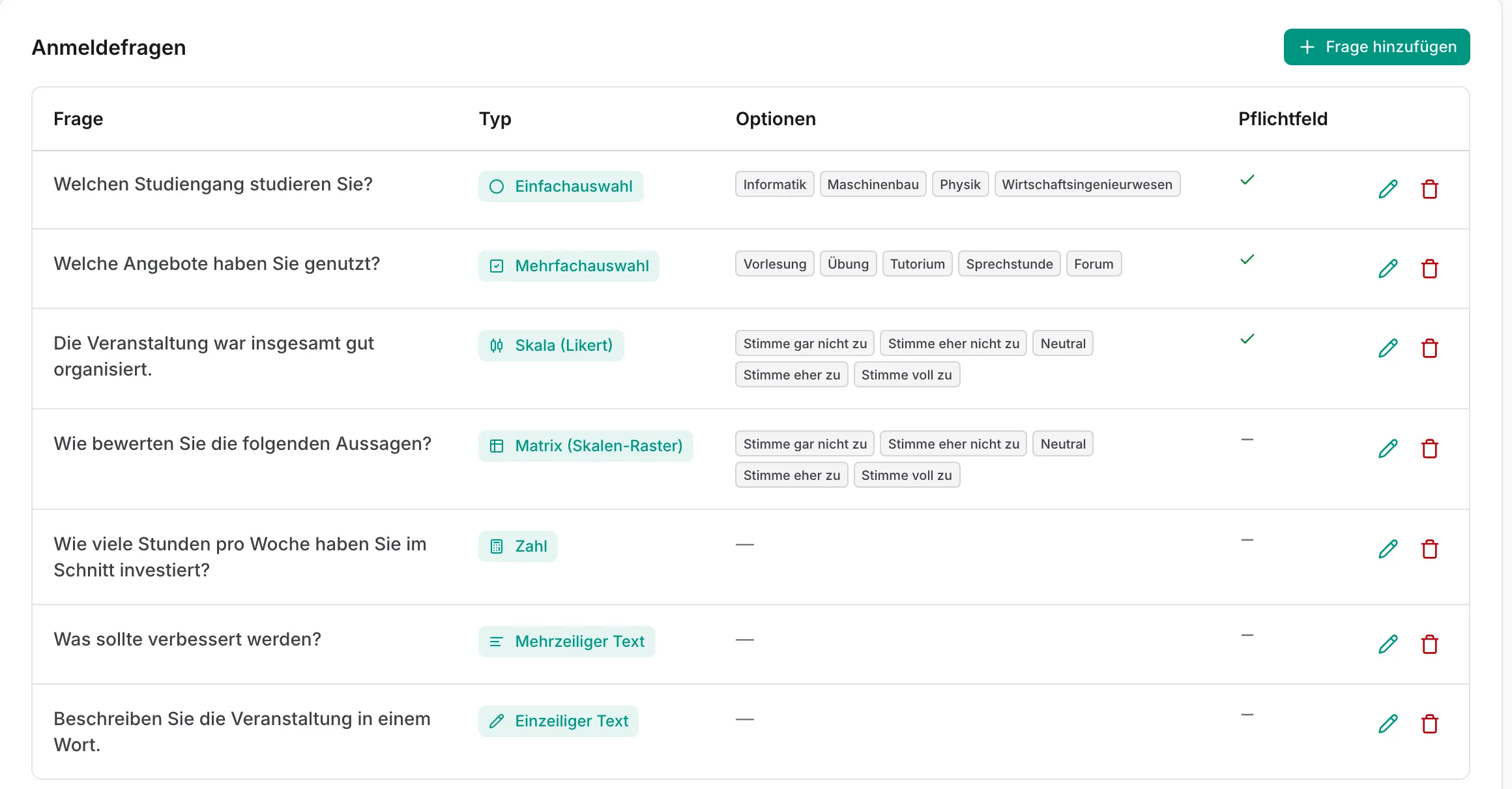
| Fragetyp | Wofür | Hinweis |
|---|---|---|
| Einzeiliger Text | kurze Freitexte, z. B. „ein Wort zur Veranstaltung“ | |
| Mehrzeiliger Text | ausführliche Rückmeldungen | kann in der Auswertung per KI zusammengefasst werden |
| Zahl | Mengen, Stunden, Noten | die Auswertung zeigt Kennzahlen und ein Histogramm |
| Einfachauswahl | genau eine Option | |
| Mehrfachauswahl | beliebig viele Optionen | |
| Skala (Likert) | eine Aussage auf einer Skala bewerten | Vorlagen: Zustimmung (5- oder 7-stufig), Zufriedenheit, Häufigkeit, numerisch 1–5 oder 1–10, oder eine eigene Skala |
| Matrix (Skalen-Raster) | mehrere Aussagen auf derselben Skala | die Aussagen tragen Sie als Liste ein, die Skala wie bei der Likert-Frage |
| Datei-Upload (PDF) | Nachweise oder Dokumente |
Ordnen Sie die Optionen einer Skala immer vom negativen zum positiven Ende. Die Auswertung färbt Skalen in dieser Richtung und berechnet Mittelwert und Median aus der Position der Option.
Antwortzeitraum und Gäste
Abschnitt betitelt „Antwortzeitraum und Gäste“Im Reiter Antwortzeitraum legen Sie fest:
- Antworten ab – ab diesem Zeitpunkt kann der Fragebogen ausgefüllt werden.
- Antworten bis – danach können Antworten weder abgegeben noch bearbeitet oder zurückgezogen werden.
- Gastanmeldung erlauben – Personen ohne Account können antworten. Sie geben Namen und E-Mail-Adresse an und bestätigen die Adresse über einen Link. Erst danach zählt ihre Antwort. Das ist die einzige E-Mail, die ein Fragebogen versendet.
Über Regeln können Sie, wie bei anderen Events, einschränken, wer antworten darf.
Veröffentlichen
Abschnitt betitelt „Veröffentlichen“Sichtbarkeit und privaten Link stellen Sie wie gewohnt im Reiter Zugriff und Sichtbarkeit ein. Damit ein Fragebogen als Privat oder Öffentlich veröffentlicht werden kann, braucht er:
- mindestens eine Frage
- eine Kontakt-E-Mail-Adresse (am Event oder am Arbeitsbereich)
Konfiguration prüfen in der Event-Liste weist bei Fragebögen auf fehlende Fragen und einen unvollständigen oder bereits abgelaufenen Antwortzeitraum hin.
Antworten verwalten
Abschnitt betitelt „Antworten verwalten“Im Event heißt der Reiter mit den Anmeldungen Antworten. Dort sehen Sie jede abgegebene Antwort mit den Angaben der Person und können sie öffnen, um die einzelnen Antworten zu lesen. Über Antwort hinzufügen erfassen Sie eine Antwort manuell, zum Beispiel aus einem Papierbogen.
Für die Gesamtsicht über alle Antworten – Diagramme, Kennzahlen, Gruppierung nach Studiengang und KI-Zusammenfassungen von Freitexten – nutzen Sie den Reiter Auswertung. Er ist auf der Seite Antworten auswerten beschrieben. Rohdaten exportieren Sie wie gewohnt über den Reiter Export (siehe Exporte, Importe und ILIAS).
Was Teilnehmende sehen
Abschnitt betitelt „Was Teilnehmende sehen“Teilnehmende öffnen den Fragebogen über die Detailseite oder den privaten Link, beantworten die Fragen und senden sie mit Absenden ab. Unter Meine Anmeldungen finden sie ihre Antwort wieder und können sie bis zum Ende des Antwortzeitraums bearbeiten oder zurückziehen. Mehr dazu auf der Seite Fragebögen ausfüllen.