
Erinnerungen und geplante Benachrichtigungen
Mit geplanten Benachrichtigungen verschickt SignMeUp E-Mails an alle Teilnehmenden mit Zusage, ohne dass Sie sie selbst auslösen müssen. Typische Beispiele sind eine Erinnerung einen Tag vor dem ersten Termin, eine Nachfrage 24 Stunden nach einem Termin oder eine Bitte um Feedback nach Kursende.
Die Einstellungen finden Sie in den Event-Einstellungen im Reiter Weitere Angaben unter Geplante Benachrichtigungen. Sie stehen für alle Veranstaltungsarten zur Verfügung.
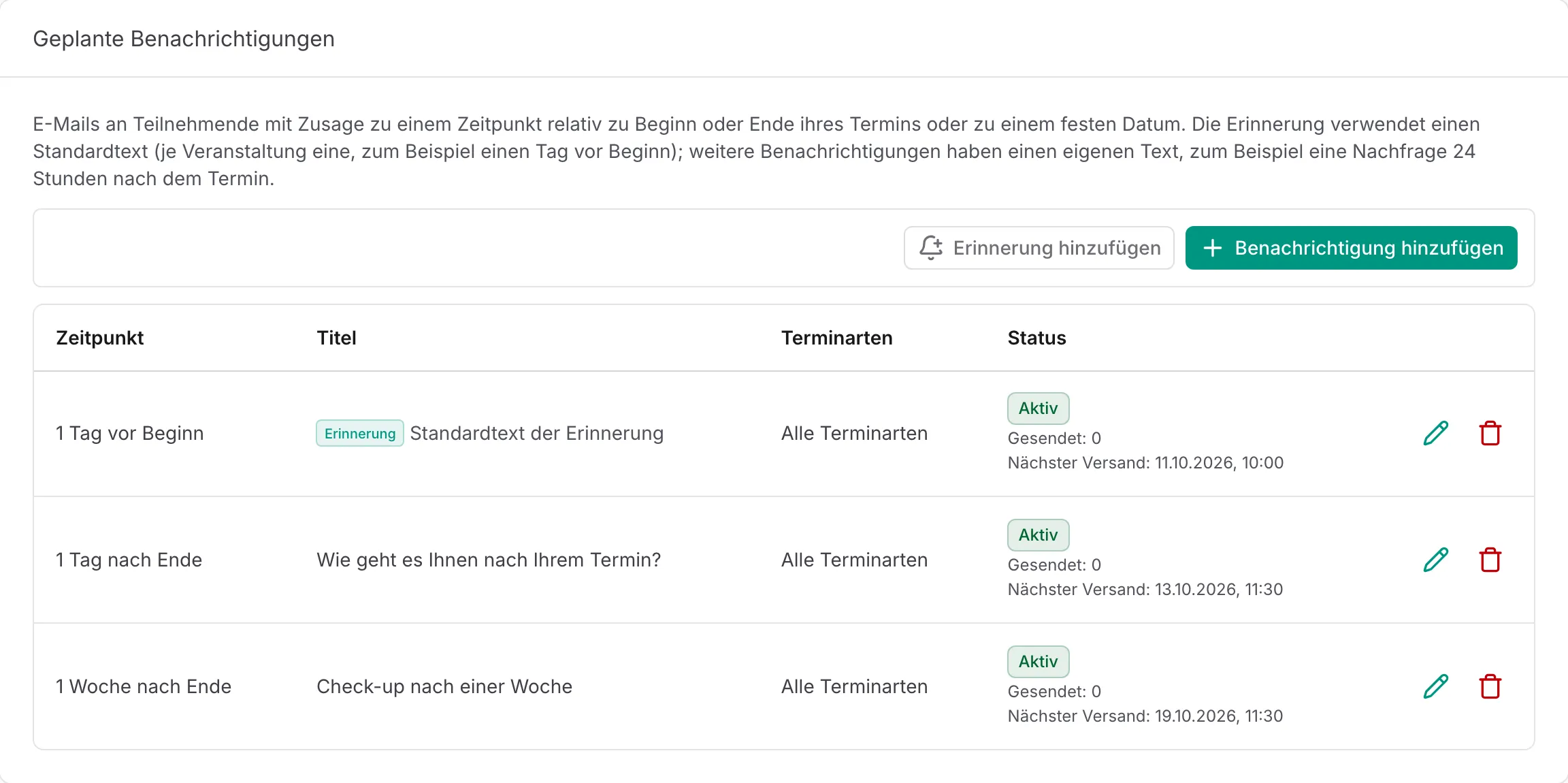
Erinnerung und weitere Benachrichtigungen
Abschnitt betitelt „Erinnerung und weitere Benachrichtigungen“Die Liste enthält zwei Arten von Einträgen:
| Erinnerung | Weitere Benachrichtigungen | |
|---|---|---|
| Anzahl | höchstens eine je Veranstaltung | beliebig viele |
| Text | Standardtext der Erinnerung; ein eigener Text ist optional und ersetzt ihn | eigener Titel und Text |
| Sammelbearbeitung und Excel-Import | setzen oder ändern die Erinnerung | bleiben unverändert |
Legen Sie die Erinnerung mit Erinnerung hinzufügen an. Die Schaltfläche ist deaktiviert, sobald die Veranstaltung eine Erinnerung hat. Weitere E-Mails erstellen Sie mit Benachrichtigung hinzufügen. Die Erinnerung steht immer oben in der Liste und ist mit Erinnerung gekennzeichnet.
Das frühere Feld Erinnerungsdatum unter Anmeldung und Vergabe gibt es nicht mehr. Bestehende Erinnerungsdaten wurden automatisch in Erinnerungen übernommen, einschließlich eines eigenen Erinnerungstexts und seiner Anhänge. Bereits versendete Erinnerungen werden nicht erneut verschickt.
Zeitpunkt festlegen
Abschnitt betitelt „Zeitpunkt festlegen“Für jede Benachrichtigung wählen Sie einen von zwei Zeitpunkten:
- Relativ zu Beginn oder Ende: eine Anzahl Stunden, Tage oder Wochen vor oder nach dem Beginn bzw. Ende, zum Beispiel „1 Tag vor Beginn“ oder „1 Woche nach Ende“. Der Zeitpunkt wird für jede angemeldete Person einzeln berechnet.
- Fester Zeitpunkt: ein Datum mit Uhrzeit, an dem alle bis dahin angenommenen Personen die E-Mail erhalten.
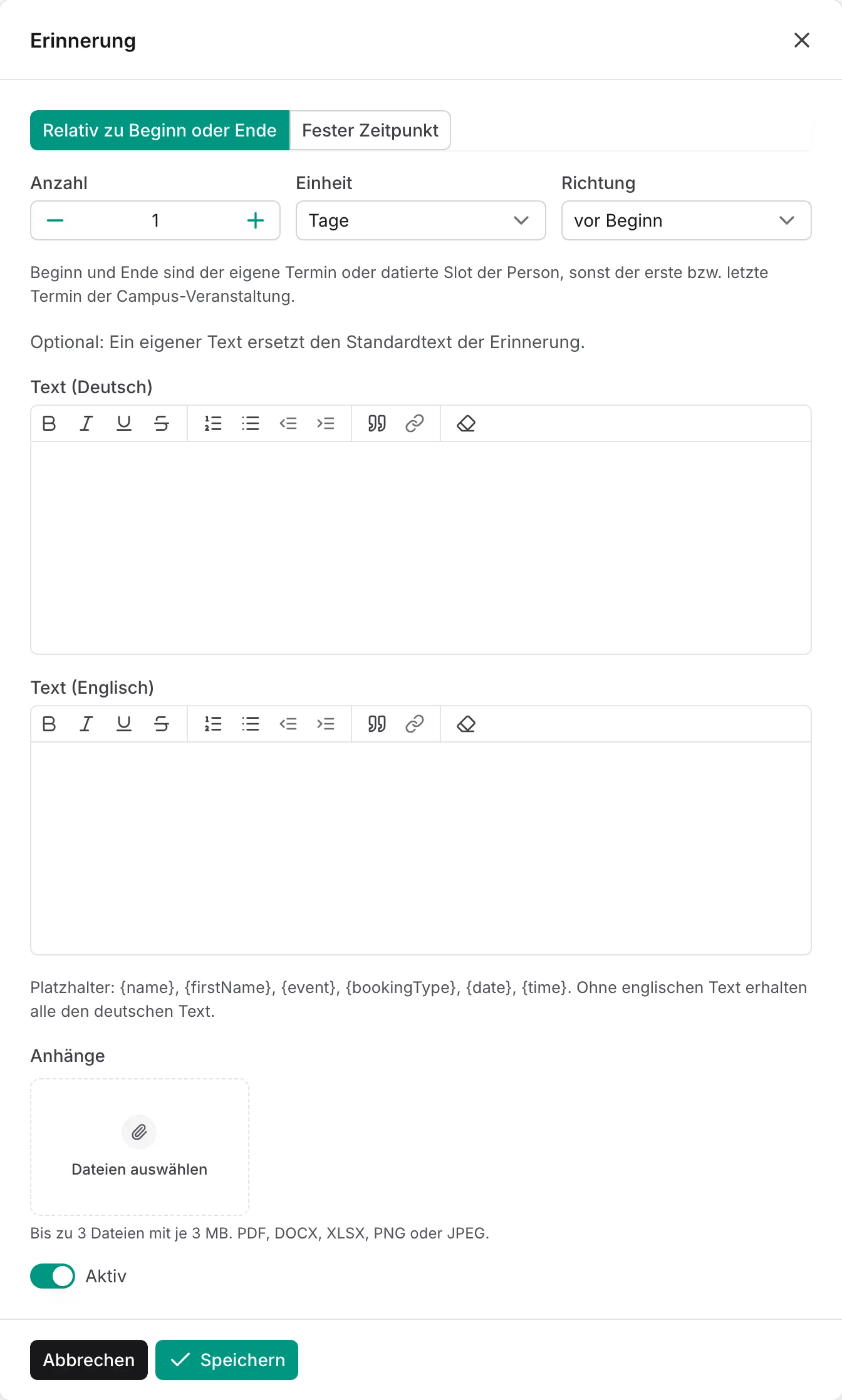
Woher Beginn und Ende kommen
Abschnitt betitelt „Woher Beginn und Ende kommen“Bei relativen Benachrichtigungen verwendet SignMeUp für jede Person den ersten passenden Termin in dieser Reihenfolge:
- der eigene gebuchte Termin bei Terminbuchungen,
- der datierte Termin-Slot, dem die Person zugeteilt ist oder den sie gewählt hat,
- die Campus-Veranstaltung dieses Slots,
- die Campus-Veranstaltung der Veranstaltung selbst.
Bei Campus-Veranstaltungen ist der Beginn der erste und das Ende der letzte Termin. Wöchentliche Slots haben kein Datum und zählen nicht. Personen, für die sich kein Termin ermitteln lässt, erhalten keine relative Benachrichtigung; die Liste zeigt dann zum Beispiel „3 Anmeldungen ohne Bezugstermin“.
Hat die Veranstaltung weder Termine, datierte Slots noch Campus-Veranstaltungen mit Terminen, weist SignMeUp in den Einstellungen darauf hin. Verwenden Sie in diesem Fall einen festen Zeitpunkt.
Was beim Verschieben passiert
Abschnitt betitelt „Was beim Verschieben passiert“- Wird ein Termin verschoben, verschiebt sich eine relative Benachrichtigung mit.
- Jede Person erhält jede Benachrichtigung höchstens einmal, auch wenn Sie den Zeitpunkt später ändern.
- Benachrichtigungen, deren Zeitpunkt beim Anlegen schon vorbei war, werden nicht nachträglich verschickt. Nach einer Ausfallzeit werden verpasste Benachrichtigungen höchstens zwei Tage lang nachgeholt.
- SignMeUp prüft alle zehn Minuten, welche Benachrichtigungen fällig sind.
Texte und Platzhalter
Abschnitt betitelt „Texte und Platzhalter“Titel und Text schreiben Sie auf Deutsch, optional auf Englisch. Ohne englischen Text erhalten alle den deutschen Text. Diese Platzhalter werden beim Versand ersetzt:
| Platzhalter | Inhalt |
|---|---|
{name} | vollständiger Name der Person |
{firstName} | Vorname |
{event} | Name der Veranstaltung |
{bookingType} | Terminart bei Terminbuchungen |
{date} | Datum des Beginns |
{time} | Uhrzeit des Beginns |
Unter dem Text zeigt jede E-Mail automatisch, worum es geht: Veranstaltung, Termin bzw. Beginn, Terminart, Status der Anmeldung und eine Schaltfläche Zur Anmeldung.
Bei Terminbuchungen können Sie eine Benachrichtigung auf bestimmte Terminarten beschränken.
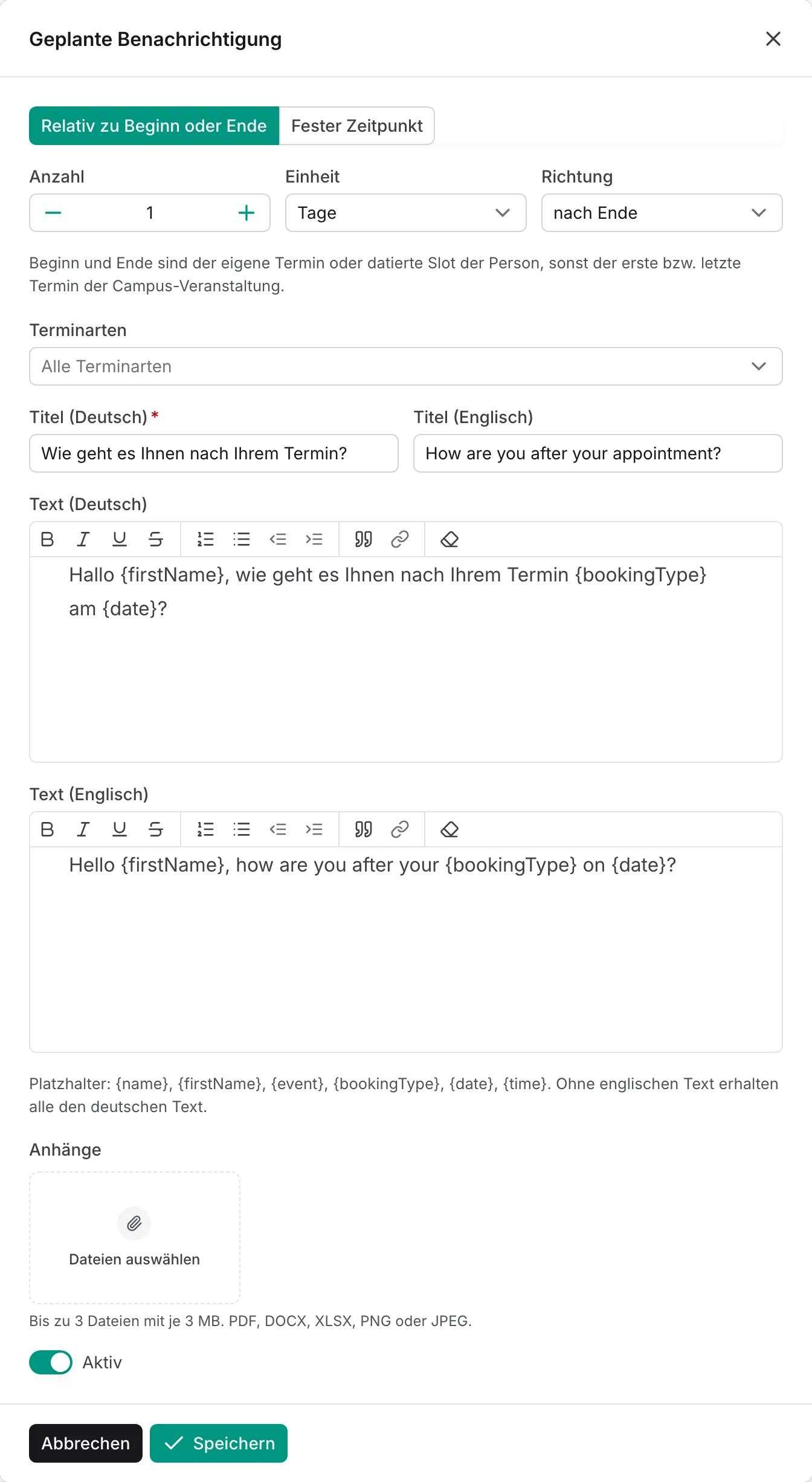
Anhänge
Abschnitt betitelt „Anhänge“Jede Benachrichtigung kann bis zu drei Dateien enthalten (PDF, DOCX, XLSX, PNG oder JPEG, je höchstens 3 MB und zusammen höchstens 9 MB). Als geschützt markierte Dateien werden nicht an die E-Mail angehängt, sondern sind nach dem Login in SignMeUp abrufbar. Mehr dazu unter Dateianhänge.
Erinnerungen für viele Veranstaltungen setzen
Abschnitt betitelt „Erinnerungen für viele Veranstaltungen setzen“Sammelbearbeitung
Abschnitt betitelt „Sammelbearbeitung“In der Veranstaltungsliste wählen Sie mehrere Veranstaltungen aus und öffnen die Sammelbearbeitung. Im Block Erinnerung wählen Sie:
- Setzen: relativer Zeitpunkt (z. B. 1 Tag vor Beginn) oder fester Zeitpunkt. Fehlt die Erinnerung, wird sie angelegt; sonst ändert sich nur der Zeitpunkt. Ein eigener Text und Anhänge bleiben erhalten.
- Entfernen: löscht die Erinnerung der ausgewählten Veranstaltungen.
Weitere geplante Benachrichtigungen ändert die Sammelbearbeitung nicht.
Excel-Import und -Export
Abschnitt betitelt „Excel-Import und -Export“Der Excel-Export der Veranstaltungen enthält zwei Spalten für die Erinnerung:
| Spalte | Inhalt | Beispiel |
|---|---|---|
| Veranstaltungserinnerung | fester Zeitpunkt | 12.10.2026 09:00 |
| Veranstaltungserinnerung relativ | Vorzeichen, Anzahl und Einheit (h, d oder w), optional Ende | -1d, +36h, +1w Ende |
Ein Minus bedeutet „vor“, ein Plus „nach“; ohne Ende zählt der Zeitpunkt ab Beginn. Füllen Sie pro Zeile nur eine der beiden Spalten. Eine leere Zelle lässt die Erinnerung unverändert.
Vorlagen
Abschnitt betitelt „Vorlagen“Veranstaltungen, die aus einer Vorlage entstehen, übernehmen deren geplante Benachrichtigungen samt Anhängen. Legen Sie in Vorlagen daher bevorzugt relative Benachrichtigungen an. Benachrichtigungen mit festem Zeitpunkt werden beim Kopieren deaktiviert, weil ihr Datum zur ursprünglichen Veranstaltung gehört.