
Terminbuchungen
Terminbuchungen verwenden SignMeUp als Buchungssystem für einzelne Zeitfenster. Sie eignen sich zum Beispiel für Sprechstunden, Klausureinsichten, Beratungstermine, Projektgespräche oder andere Situationen, in denen Teilnehmende einen konkreten freien Termin auswählen sollen.
Ein Termin-Event ist weiterhin ein normales Event: Sichtbarkeit, Anmeldezeitraum, Fragen, Regeln, Gruppen, Benachrichtigungen, Arbeitsbereiche und Exporte bleiben Teil desselben Workflows. Der Unterschied liegt in der Buchung: Teilnehmende wählen eine Terminart und danach einen konkreten Startzeitpunkt.
Alles, was die Buchung betrifft, richten Sie in den Event-Einstellungen im Reiter Termine ein. Er enthält von oben nach unten die Karten Terminbuchung (Buchungsraster, Vorlauf, Zukunftshorizont, manuelle Bestätigung), Terminarten, Verfügbarkeitsslots, Ausschlusszeiten und Outlook-Kalenderfeed. Erinnerungen und andere automatische E-Mails finden Sie im Reiter Weitere Angaben (siehe Erinnerungen und geplante Benachrichtigungen).
Wann Terminbuchungen sinnvoll sind
Abschnitt betitelt „Wann Terminbuchungen sinnvoll sind“Verwenden Sie Terminbuchungen, wenn die einzelne Person einen verbindlichen Zeitraum erhalten soll.
Typische Beispiele:
- Sprechstunden mit mehreren möglichen Startzeiten
- Klausureinsichten mit kurzer Dauer pro Person
- Beratungstermine mit unterschiedlichen Terminarten
- Projekt- oder Abschlussarbeitsgespräche
- individuelle Nachbesprechungen
- Service- oder Supportslots mit begrenzter gleichzeitiger Kapazität
Für klassische Kurse, Seminare oder Workshops mit fester Gruppenteilnahme verwenden Sie in der Regel normale Events mit Slots. Terminbuchungen sind besonders stark, wenn viele kleine Zeitfenster aus wenigen Verfügbarkeitsblöcken entstehen sollen.
Grundprinzip
Abschnitt betitelt „Grundprinzip“Terminbuchungen bestehen aus vier Bausteinen:
| Baustein | Zweck |
|---|---|
| Termin-Event | organisatorischer Rahmen, Sichtbarkeit, Anmeldezeitraum, Regeln, Fragen und Benachrichtigungen |
| Terminarten | buchbare Zwecke mit eigener Dauer, zum Beispiel “Beratung” oder “Klausureinsicht” |
| Termin-Slots | Verfügbarkeitsfenster, aus denen SignMeUp konkrete Startzeiten berechnet |
| Ausschlusszeiten | Zeiträume, in denen trotz vorhandener Verfügbarkeit nichts gebucht werden soll |
Ein Beispiel:
- Sie legen ein Termin-Event “Sprechstunde Prof. Muster” an.
- Sie definieren zwei Terminarten: “Kurze Frage” mit 15 Minuten und “Beratung” mit 30 Minuten.
- Sie pflegen einen wöchentlichen Termin-Slot “Dienstag 10:00-12:00”.
- SignMeUp erzeugt daraus buchbare Startzeiten, zum Beispiel 10:00, 10:15, 10:30 und so weiter.
Event anlegen
Abschnitt betitelt „Event anlegen“- Öffnen Sie Verwalten > Events.
- Erstellen Sie ein neues Event.
- Wählen Sie als Veranstaltungstyp Terminvereinbarung.
- Öffnen Sie die Event-Einstellungen.
- Pflegen Sie die Grunddaten wie Name, Beschreibung, Semester, Kontakt und Sichtbarkeit.
Ein Termin-Event steuert bestimmte Einstellungen automatisch. Es verwendet die Vergabe First Come, First Served und eine einzelne Slot-Auswahl, weil die Buchung direkt beim Absenden verbindlich wird. Die Verfahren Losveranstaltung oder Optimierung werden für Terminbuchungen nicht verwendet.
Anmeldezeitraum und Buchungshorizont
Abschnitt betitelt „Anmeldezeitraum und Buchungshorizont“Der normale Anmeldezeitraum legt fest, ob Teilnehmende aktuell buchen dürfen:
- Anmeldebeginn: ab wann die Buchungsseite nutzbar ist
- Anmeldeende: bis wann neue Buchungen möglich sind
Der Buchungshorizont legt zusätzlich fest, wie weit in die Zukunft Termine angeboten werden. Das ist besonders wichtig für wöchentliche Verfügbarkeiten.
Beispiel:
- Anmeldebeginn: heute
- Anmeldeende: Ende des Semesters
- Buchungshorizont: 30 Tage
Teilnehmende können dann nur Termine innerhalb der nächsten 30 Tage buchen, obwohl das Event länger geöffnet bleibt. Neue Termine rücken automatisch nach, wenn die Zeit voranschreitet.
Buchungsraster festlegen
Abschnitt betitelt „Buchungsraster festlegen“Das Buchungsraster steuert, in welchen Abständen Startzeiten angeboten werden. Mögliche Werte sind 5, 10, 15, 20, 30, 60 oder 120 Minuten.
Beispiel:
- Verfügbarkeit: 10:00-12:00
- Buchungsraster: 15 Minuten
- Terminart: 30 Minuten
Mögliche Startzeiten sind dann 10:00, 10:15, 10:30, 10:45 und so weiter. SignMeUp prüft bei jeder Startzeit, ob die gewählte Terminart vollständig in das Verfügbarkeitsfenster passt.
Wählen Sie das Raster so fein wie nötig, aber nicht feiner als sinnvoll:
- 5 oder 10 Minuten für sehr flexible Kurztermine
- 15 Minuten für typische Sprechstunden
- 30 oder 60 Minuten für längere Beratungseinheiten
- 120 Minuten für lange Termine wie Leistungsdiagnostiken
Terminarten definieren
Abschnitt betitelt „Terminarten definieren“Terminarten beschreiben, was eine Person buchen kann. Jede Terminart hat eine eigene Dauer und kann optional eine Beschreibung haben.
- Öffnen Sie in den Event-Einstellungen den Reiter Termine.
- Wechseln Sie zur Karte Terminarten.
- Klicken Sie auf Hinzufügen.
- Tragen Sie mindestens den deutschen Namen und die Dauer ein.
- Ergänzen Sie bei Bedarf englische Texte und Beschreibungen.
- Aktivieren Sie die Terminart.
- Speichern Sie.
Geeignete Terminarten sind zum Beispiel:
| Terminart | Dauer | Typische Verwendung |
|---|---|---|
| Kurze Frage | 15 Minuten | Sprechstunde mit schnellen Anliegen |
| Beratung | 30 Minuten | ausführlichere Einzelberatung |
| Klausureinsicht | 10 Minuten | viele kurze Einzeltermine |
| Projektgespräch | 60 Minuten | längere Besprechungen |
Nur aktive Terminarten werden Teilnehmenden angezeigt. Inaktive Terminarten bleiben in der Verwaltung erhalten, können aber nicht neu gebucht werden.
Reihenfolge ändern
Abschnitt betitelt „Reihenfolge ändern“Die Reihenfolge der Terminarten bestimmt die Reihenfolge in der Buchungsseite. Verwenden Sie die Pfeilschaltflächen in der Liste, um häufig verwendete Terminarten nach oben zu setzen.
Terminarten löschen
Abschnitt betitelt „Terminarten löschen“Löschen Sie Terminarten nur, wenn sie nicht mehr benötigt werden. Wenn Sie eine Terminart vorübergehend ausblenden möchten, deaktivieren Sie sie stattdessen. Das ist meistens besser nachvollziehbar, wenn bereits Buchungen mit dieser Terminart existieren.
Verfügbarkeiten als Slots pflegen
Abschnitt betitelt „Verfügbarkeiten als Slots pflegen“Verfügbarkeiten werden in SignMeUp weiterhin als Slots gepflegt, bei Termin-Events in der Karte Verfügbarkeitsslots im Reiter Termine. Personen, die nur Slots bearbeiten dürfen, sehen in diesem Reiter nur diese Karte. Für Termin-Events gibt es zwei relevante Slot-Arten:
- Termin: ein einzelnes konkretes Verfügbarkeitsfenster
- Wöchentlicher Termin: ein wiederkehrendes Verfügbarkeitsfenster an einem Wochentag
Ein Slot beschreibt nicht automatisch eine einzelne Buchung. Er beschreibt ein Zeitfenster, aus dem SignMeUp mehrere buchbare Startzeiten erzeugen kann.
Beispiel:
- Slot: Montag 09:00-11:00
- Buchungsraster: 15 Minuten
- Terminart: 30 Minuten
Teilnehmende sehen mehrere auswählbare Startzeiten innerhalb dieses Slots. Startzeiten, bei denen die Dauer nicht mehr vollständig in den Slot passt, sind nicht buchbar.
Slots im Kalender anlegen
Abschnitt betitelt „Slots im Kalender anlegen“In der Kalenderansicht der Verfügbarkeitsslots ziehen Sie mit der Maus einen Zeitraum auf, um einen Slot anzulegen; bestehende Slots verschieben Sie per Drag-and-drop. Bei Termin-Events steht der Kalender auch dann zur Verfügung, wenn noch keine Slots existieren. Wählen Sie dann oberhalb des Kalenders, welche Art von Slots entstehen soll:
- Wöchentlich: Der Kalender zeigt eine Musterwoche ohne Datum, neue Slots sind wöchentliche Termin-Slots.
- Einzeltermine: Der Kalender zeigt echte Wochen mit Datum, neue Slots sind einmalige Termin-Slots.
Sobald Slots vorhanden sind, richtet sich der Kalender nach ihnen.
Die Farben zeigen, was noch buchbar ist: grün – noch keine Buchungen, orange – teilweise gebucht, aber die kürzeste Terminart des Slots passt noch hinein, rot – ausgebucht, keine Terminart passt mehr, grau – nicht buchbar (vergangen, außerhalb des Buchungshorizonts oder ohne Plätze). Dazu nennt jeder Slot die Zahl seiner anstehenden Buchungen.
Einmalige Termin-Slots
Abschnitt betitelt „Einmalige Termin-Slots“Ein einmaliger Termin-Slot eignet sich für konkrete Sondertermine, zum Beispiel:
- zusätzliche Klausureinsicht am 12. Juni
- einmaliger Beratungstag
- Ersatztermin in einer bestimmten Woche
Pflegen Sie Start und Ende als konkretes Datum mit Uhrzeit.
Wöchentliche Termin-Slots
Abschnitt betitelt „Wöchentliche Termin-Slots“Ein wöchentlicher Termin-Slot eignet sich für regelmäßige Verfügbarkeiten, zum Beispiel:
- jeden Dienstag 10:00-12:00
- jeden Donnerstag 14:00-16:00
- regelmäßige Sprechstunde während des Semesters
Die tatsächlich sichtbaren Buchungsdaten werden durch Anmeldezeitraum und Buchungshorizont begrenzt.
Kapazität verstehen
Abschnitt betitelt „Kapazität verstehen“Die Slot-Kapazität bestimmt, wie viele Personen gleichzeitig in demselben Zeitabschnitt gebucht sein dürfen.
| Kapazität | Bedeutung |
|---|---|
| leer | unbegrenzt viele gleichzeitige Buchungen möglich |
| 0 | Slot ist nicht öffentlich buchbar |
| 1 | nur eine Buchung pro Zeitabschnitt |
| größer als 1 | mehrere gleichzeitige Buchungen pro Zeitabschnitt |
Verwenden Sie Kapazität 1, wenn ein Termin exklusiv sein soll. Verwenden Sie eine höhere Kapazität, wenn mehrere Personen parallel denselben Zeitraum buchen dürfen, zum Beispiel bei mehreren Beratenden oder bei Sammelterminen.
Terminarten pro Slot einschränken
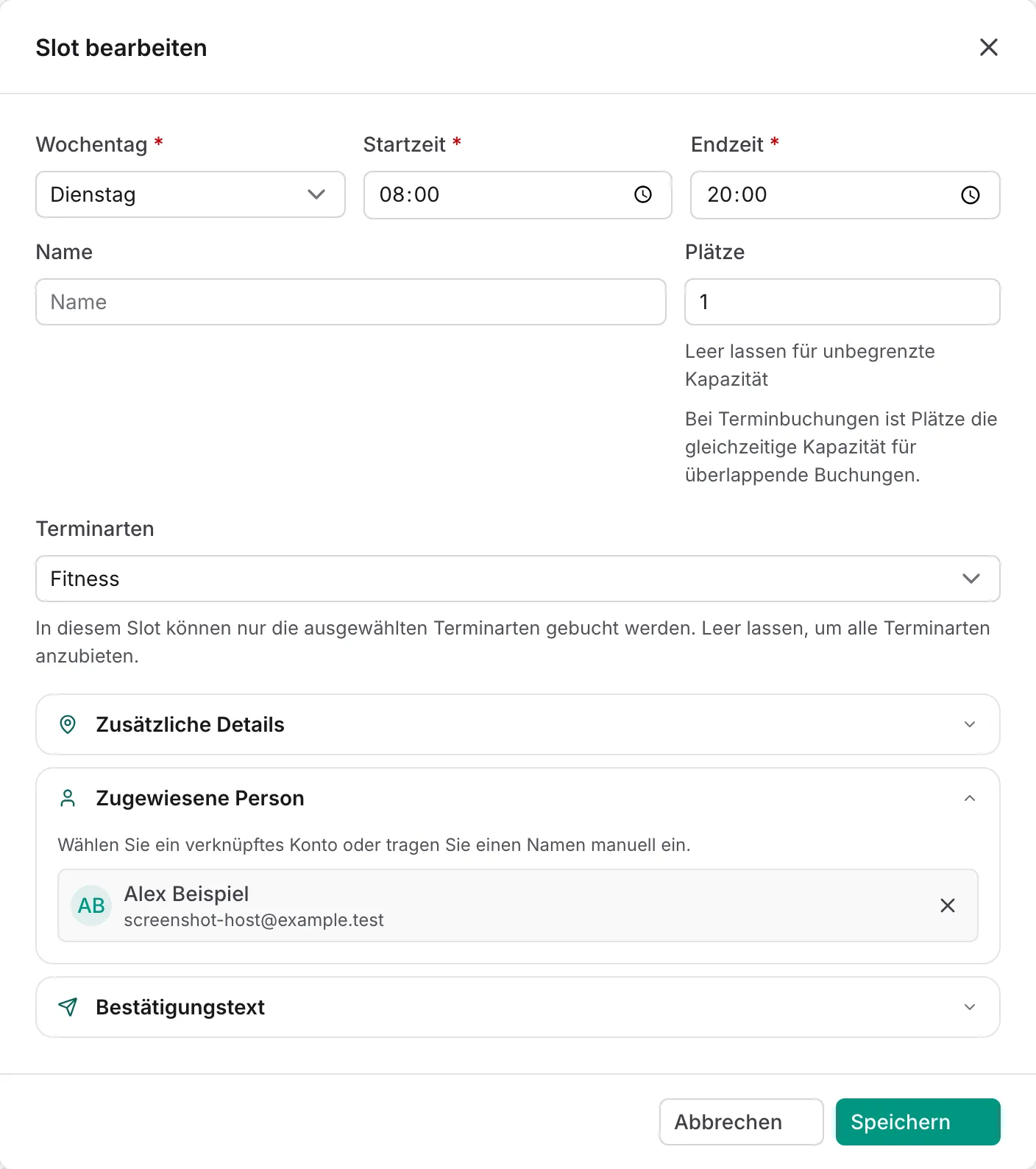
Abschnitt betitelt „Terminarten pro Slot einschränken“Standardmäßig kann jede aktive Terminart in jedem Termin-Slot gebucht werden. Wenn eine Verfügbarkeit nur für bestimmte Terminarten gedacht ist, zum Beispiel weil ein Gerät nur montags zur Verfügung steht, wählen Sie im Slot-Dialog unter Terminarten die passenden Terminarten aus. Das Feld erscheint, sobald das Event mindestens zwei Terminarten hat.
- Ohne Auswahl bietet der Slot alle Terminarten an.
- Mit Auswahl erscheint der Slot bei der Buchung nur, wenn eine der ausgewählten Terminarten gewählt wurde.
- Im Slot-Assistenten können Sie die Einschränkung direkt für alle erzeugten Slots festlegen.
In der Slot-Liste werden die erlaubten Terminarten als Kennzeichnung unter dem Slot-Namen angezeigt.
Ausschlusszeiten eintragen
Abschnitt betitelt „Ausschlusszeiten eintragen“Ausschlusszeiten blockieren Zeiträume, in denen keine Termine angeboten werden sollen, obwohl passende Slots existieren.
Typische Ausschlüsse:
- Urlaub
- Krankheit
- Dienstreise
- Feiertag
- interne Besprechung
- Raum nicht verfügbar
- Öffnen Sie den Reiter Termine.
- Wechseln Sie zur Karte Ausschlusszeiten.
- Klicken Sie auf Hinzufügen.
- Tragen Sie Start und Ende ein.
- Ergänzen Sie optional eine Notiz.
- Speichern Sie.
Ausschlusszeiten gelten für das gesamte Termin-Event. Wenn ein Event mehrere Termin-Slots hat, blockiert ein Ausschluss alle betroffenen Verfügbarkeiten im angegebenen Zeitraum.
Beispiel:
- Wöchentlicher Slot: Dienstag 10:00-12:00
- Ausschluss: Dienstag 11:00-12:00
Teilnehmende sehen für diesen Tag nur passende Startzeiten vor 11:00 Uhr, sofern die gewählte Terminart vollständig vor dem Ausschluss endet.
Event veröffentlichen
Abschnitt betitelt „Event veröffentlichen“Vor der Veröffentlichung sollte die Termin-Einrichtung vollständig sein. Prüfen Sie insbesondere:
- Das Event hat den Typ Terminvereinbarung.
- Anmeldebeginn und Anmeldeende passen zum gewünschten Buchungszeitraum.
- Ein Buchungshorizont ist gesetzt.
- Ein Buchungsraster ist gesetzt.
- Mindestens eine aktive Terminart existiert.
- Mindestens ein Termin- oder wöchentlicher Termin-Slot existiert.
- Mindestens ein Termin-Slot hat eine buchbare Kapazität.
- Fragen, Regeln und Gruppen sind vollständig gepflegt.
- Die Sichtbarkeit passt zum gewünschten Zugang.
Wenn das Event sichtbar ist, können Teilnehmende die Terminbuchung über die Eventdetailseite starten.
Ablauf für Teilnehmende
Abschnitt betitelt „Ablauf für Teilnehmende“Teilnehmende öffnen das Event und klicken auf die Schaltfläche zur Terminbuchung. Danach führt SignMeUp durch den Buchungsablauf.
- Terminart auswählen
- verfügbares Datum auswählen
- freie Startzeit auswählen
- Anmeldung absenden
Auf der Buchungsseite sehen Teilnehmende zuerst die Terminart. Je nach Auswahl ändern sich die verfügbaren Startzeiten, weil jede Terminart eine eigene Dauer hat.
Auf größeren Bildschirmen können Teilnehmende zwischen einer Tagesansicht und einer Wochenansicht wechseln. Die Wochenansicht zeigt die Wochentage als Spalten und die Startzeiten als Zeilen. SignMeUp öffnet sie automatisch, wenn die Terminarten und das Buchungsraster nur wenige Startzeiten pro Tag ergeben, zum Beispiel bei langen Terminen oder einem Raster ab 60 Minuten. Bei feinen Rastern startet die Tagesansicht.
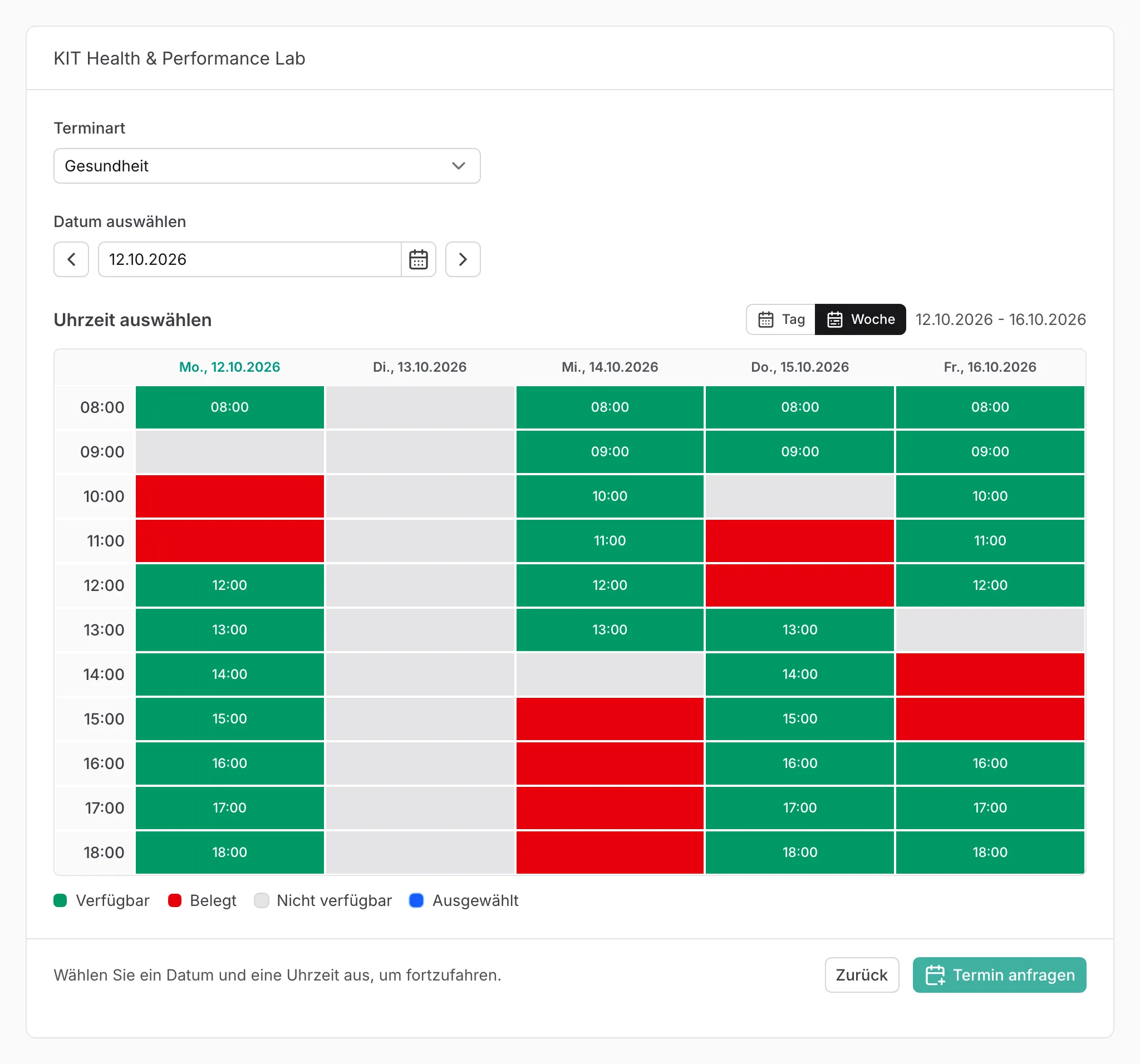
Auf kleinen Bildschirmen werden verfügbare Zeitfenster als gruppierte Liste angezeigt.
Farbcodierung im Zeitraster
Abschnitt betitelt „Farbcodierung im Zeitraster“In der Desktop-Ansicht zeigt das Zeitraster unterschiedliche Zustände:
| Zustand | Bedeutung |
|---|---|
| Verfügbar | Die Startzeit kann ausgewählt werden. |
| Belegt | Die Kapazität ist bereits ausgeschöpft. |
| Nicht auswählbar | Der Zeitpunkt liegt in einer Verfügbarkeit, passt aber nicht als Startzeit für die gewählte Dauer. Nur in der Tagesansicht mit feinem Raster. |
| Nicht verfügbar | Außerhalb buchbarer Zeiten oder durch Ausschlüsse blockiert. |
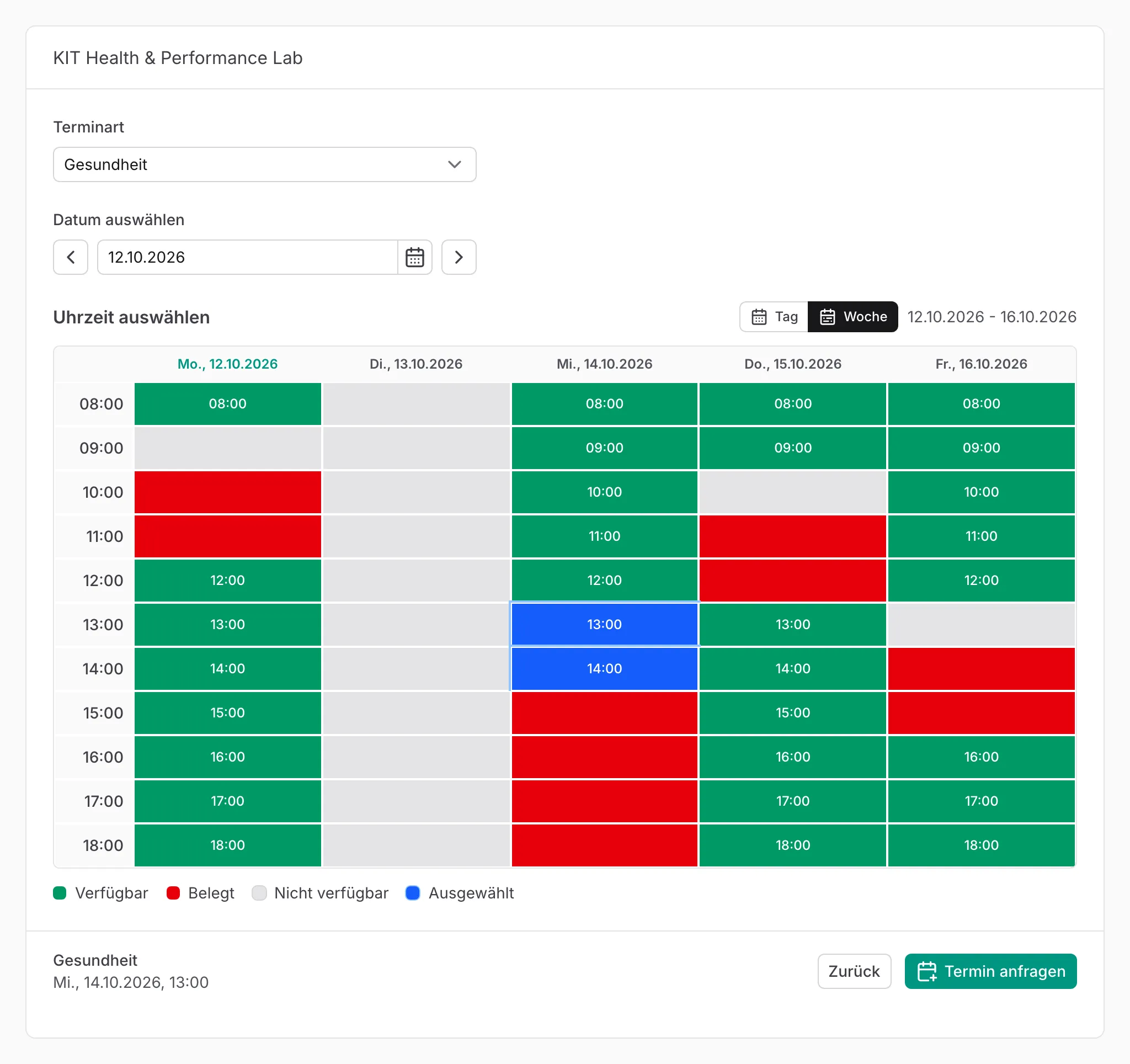
| Ausgewählt | Diese Startzeit wird gebucht, wenn die Person fortfährt. |
Die Buchung wird erst beim Absenden verbindlich gespeichert. Wenn eine andere Person denselben letzten freien Termin kurz vorher bucht, fordert SignMeUp zur Auswahl einer anderen Zeit auf.
Login erforderlich
Abschnitt betitelt „Login erforderlich“Terminbuchungen erfordern einen Login. Wenn eine Person noch nicht eingeloggt ist, zeigt SignMeUp auf der Buchungsseite einen Login-Hinweis. Nach dem Login kann die Person die Buchung fortsetzen.
Bestätigung und Kalenderdatei
Abschnitt betitelt „Bestätigung und Kalenderdatei“Nach erfolgreicher Buchung erhält die Person eine Bestätigung. Die Bestätigung enthält die konkrete Terminzeit und die Terminart. Die Bestätigungsmail enthält zusätzlich eine .ics-Datei für den gebuchten Einzeltermin, sodass der Termin in einen Kalender übernommen werden kann.
Buchungen manuell bestätigen
Abschnitt betitelt „Buchungen manuell bestätigen“Wenn Sie Buchungen prüfen möchten, bevor sie verbindlich werden, aktivieren Sie in den Event-Einstellungen im Reiter Termine in der Karte Terminbuchung die Option Buchungen manuell bestätigen.
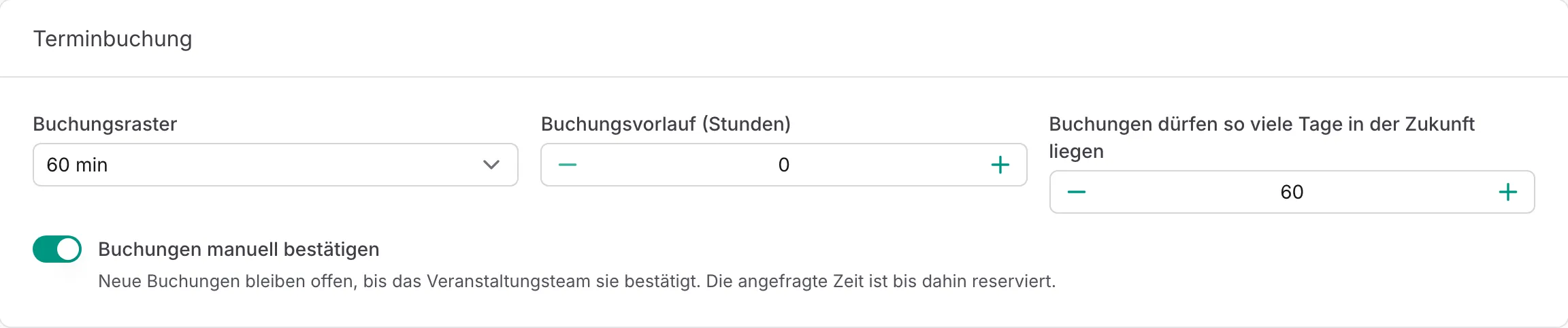
- Teilnehmende sehen dann Termin anfragen statt Termin buchen.
- Eine neue Anfrage hat den Status Offen und wird bei Teilnehmenden als Wartet auf Bestätigung angezeigt.
- Die angefragte Zeit ist sofort reserviert und wird anderen nicht mehr angeboten.
- Die Person erhält eine Eingangsbestätigung ohne Kalenderdatei.
- Offene Anfragen verfallen nicht automatisch.
In der Anmeldeverwaltung weist ein Hinweis auf wartende Anfragen hin. Mit Anfragen anzeigen filtern Sie die Liste auf offene Anmeldungen. Öffnen Sie eine Anfrage und wählen Sie Bestätigen oder Ablehnen. Im folgenden Dialog können Sie die Benachrichtigung unterdrücken.
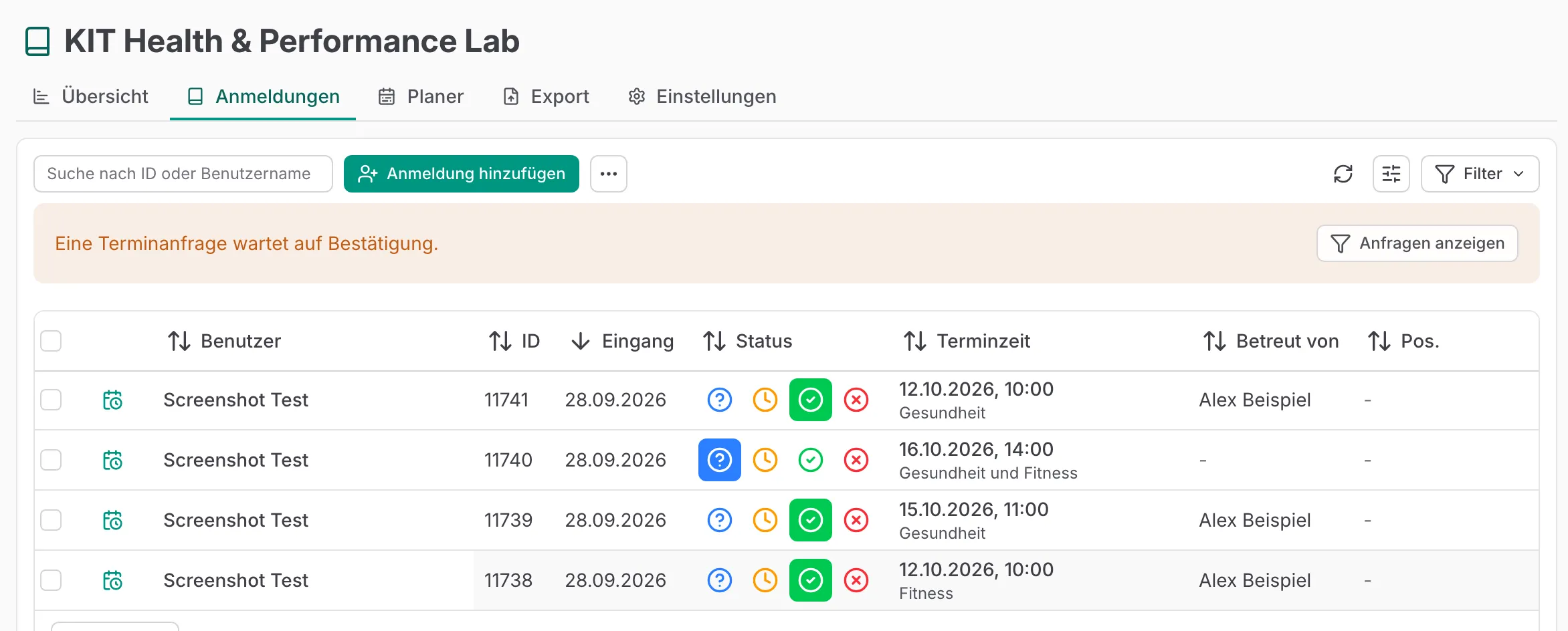
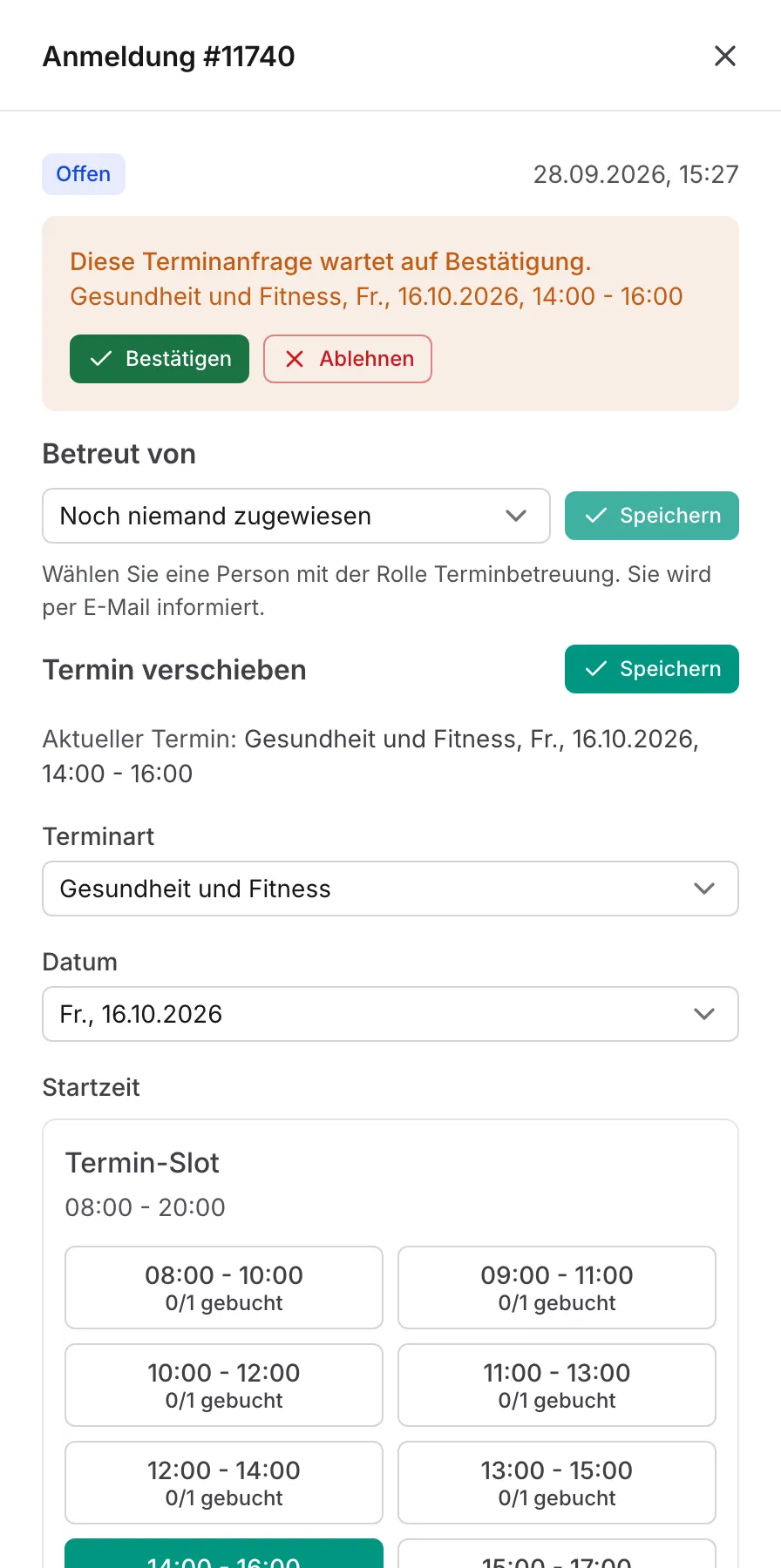
- Bestätigen setzt den Status auf Angenommen und verschickt die Terminbestätigung mit Kalenderdatei.
- Ablehnen setzt den Status auf Abgelehnt und gibt die Zeit wieder frei.
Anmeldungen verwalten
Abschnitt betitelt „Anmeldungen verwalten“Terminbuchungen erscheinen in der Anmeldeverwaltung des Events. Dort sehen Sie die gebuchte Terminzeit, die Terminart und den Status der Anmeldung.
Ohne manuelle Bestätigung werden Terminbuchungen direkt als angenommene Anmeldungen gespeichert. Sie müssen daher nicht mehr vergeben werden.
Termin manuell hinzufügen
Abschnitt betitelt „Termin manuell hinzufügen“Organisierende können eine Terminbuchung auch manuell für eine Person anlegen.
- Öffnen Sie die Anmeldeverwaltung des Termin-Events.
- Klicken Sie auf Anmeldung hinzufügen.
- Suchen Sie die Person.
- Wählen Sie Terminart, Datum und Startzeit.
- Entscheiden Sie, ob Benachrichtigungen unterdrückt werden sollen.
- Speichern Sie.
Wenn eine Person noch nicht lokal in SignMeUp existiert, kann sie aus der Suche übernommen werden, sofern die Suche die Person findet.
Der Reiter Planer zeigt alle Terminbuchungen in einer Wochen- oder Tagesansicht. Grün hinterlegt sind die Verfügbarkeiten der Slots, schraffiert rot die gesperrten Zeiten. Bestätigte Buchungen erscheinen farbig, offene Anfragen gestreift. Jede Buchung zeigt die teilnehmende Person, die Terminart und wer den Termin betreut. Die Verfügbarkeiten nennen die zuständige Person und, wenn ein Slot nur bestimmte Terminarten anbietet, diese Terminarten.
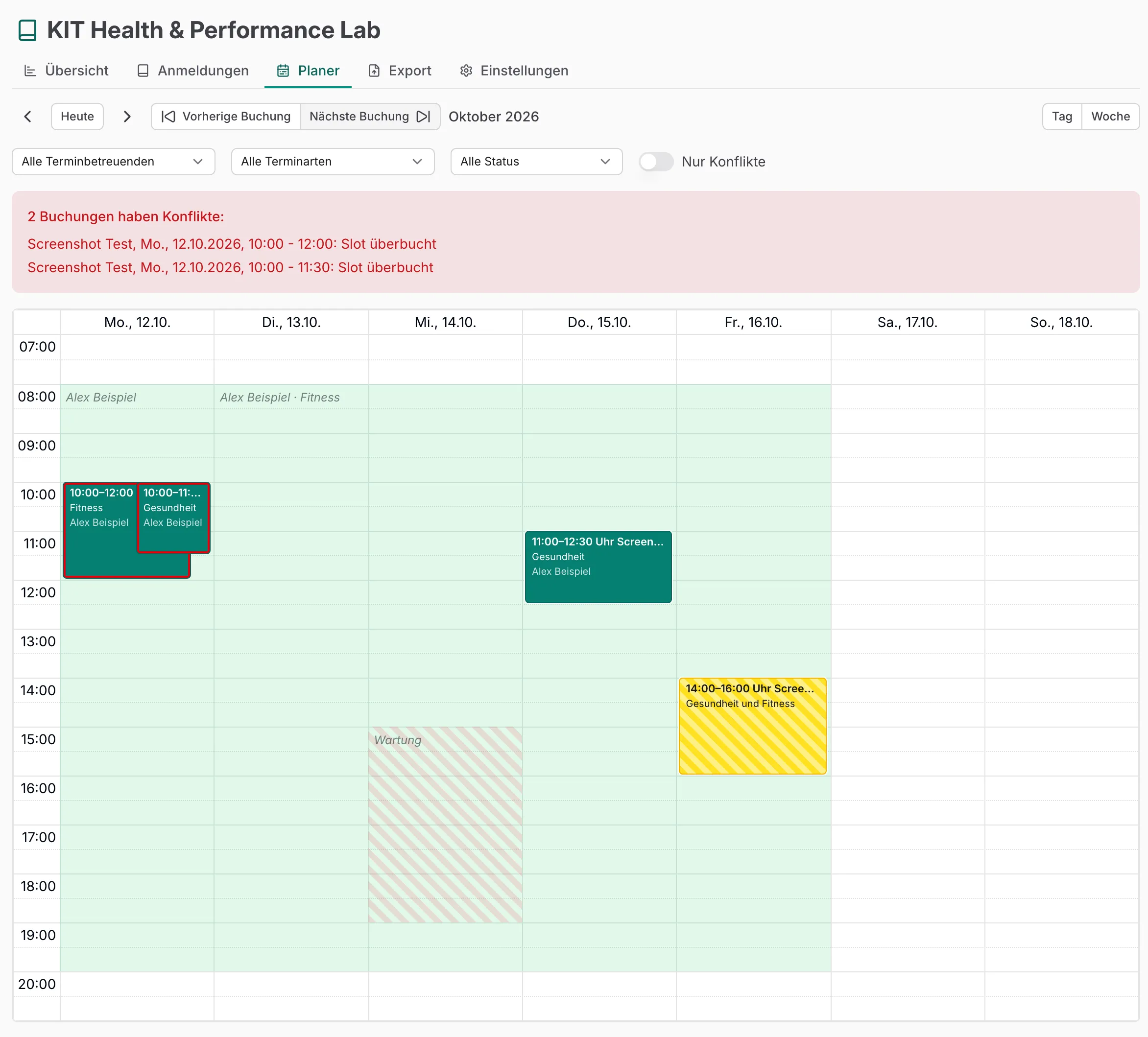
- Mit Vorherige Buchung und Nächste Buchung springen Sie direkt zur Woche (oder zum Tag) der nächsten Buchung außerhalb der aktuellen Ansicht, statt durch leere Wochen zu blättern. Die Filter für Terminbetreuung, Terminart und Status sowie Nur Konflikte werden dabei berücksichtigt.
- Filtern Sie nach Terminbetreuung, Terminart oder Status oder zeigen Sie nur Konflikte an.
- Ein Klick auf eine Buchung öffnet ihre Details.
- Verwaltende und koordinierende Terminbetreuende verschieben eine Buchung per Drag-and-drop. Nach dem Loslassen fragt SignMeUp nach einer Bestätigung und bietet an, die Benachrichtigung zu unterdrücken. Ist die Zielzeit bereits belegt, kann die Doppelbuchung ausdrücklich erlaubt werden.
SignMeUp markiert Buchungen mit Konflikten rot und listet sie oberhalb des Kalenders auf:
| Konflikt | Bedeutung |
|---|---|
| Slot überbucht | Mehr gleichzeitige Buchungen im Slot als Plätze |
| außerhalb der Verfügbarkeit | Die Buchung liegt nicht mehr vollständig in einem Verfügbarkeitsfenster ihres Slots, zum Beispiel nach einer Änderung des Slots |
| überschneidet gesperrte Zeit | Die Buchung fällt in eine Ausschlusszeit |
Terminbetreuende ohne „Alle Termine koordinieren“ sehen im Planer nur ihre eigenen Buchungen und können sie nicht verschieben.
Termin verschieben
Abschnitt betitelt „Termin verschieben“Bestehende Terminbuchungen können in der Anmeldeverwaltung verschoben werden.
- Öffnen Sie die betreffende Anmeldung.
- Wählen Sie Termin verschieben.
- Wählen Sie eine neue Terminart oder eine neue Zeit.
- Klicken Sie auf Speichern.
- Prüfen Sie im Bestätigungsdialog den bisherigen und den neuen Termin. Die Person erhält eine E-Mail über den neuen Termin. Aktivieren Sie Benachrichtigungen unterdrücken, wenn die Änderung bereits abgesprochen ist.
- Bestätigen Sie mit Speichern.
Teilnehmende können Terminbuchungen nicht wie normale Slotwünsche bearbeiten. Wenn eine teilnehmende Person ihren Termin ändern soll, stornieren Sie die bestehende Anmeldung oder verschieben Sie sie in der Verwaltung.
Doppelbuchungen bewusst erlauben
Abschnitt betitelt „Doppelbuchungen bewusst erlauben“Wenn Sie als Organisatorin oder Organisator eine volle Zeit manuell auswählen, zeigt SignMeUp eine Warnung. Sie können die Doppelbuchung nur speichern, wenn Sie diese ausdrücklich erlauben.
Das ist für Ausnahmefälle gedacht, zum Beispiel:
- eine zusätzliche Person darf ausnahmsweise in denselben Termin
- es gibt eine manuelle Absprache außerhalb der normalen Kapazität
- eine Buchung soll trotz Kapazitätskonflikt dokumentiert werden
Verwenden Sie diese Option sparsam, weil sie die normale Kapazitätslogik bewusst übersteuert.
Terminbetreuung einbinden
Abschnitt betitelt „Terminbetreuung einbinden“Werden die Termine von anderen Personen durchgeführt, zum Beispiel Leistungstests durch Mitarbeitende oder studentische Beschäftigte, beteiligen Sie diese mit der Rolle Terminbetreuung an der Veranstaltung, ohne ihnen die Verwaltung der Veranstaltung zu geben.
Terminbetreuende hinzufügen
Abschnitt betitelt „Terminbetreuende hinzufügen“- Öffnen Sie in den Event-Einstellungen den Bereich Zugriff und Sichtbarkeit.
- Klicken Sie auf Benutzer hinzufügen und wählen Sie die Person aus.
- Wählen Sie die Rolle Terminbetreuung. Die Rolle steht nur bei Termin-Events zur Verfügung.
- Aktivieren Sie Alle Termine koordinieren für Personen, die alle Anfragen bestätigen und Termine verteilen dürfen, zum Beispiel als Urlaubsvertretung.

Tragen Sie die Person außerdem als zugewiesene Person der Slots ein, die sie betreut, zum Beispiel „Montag nachmittags“. Betreuen zwei Personen denselben Zeitraum, legen Sie zwei Slots an.
Was Terminbetreuende sehen und tun können
Abschnitt betitelt „Was Terminbetreuende sehen und tun können“| Terminbetreuung | Terminbetreuung mit „Alle Termine koordinieren“ | |
|---|---|---|
| Sichtbare Buchungen | Buchungen in eigenen Slots und ihnen zugewiesene Buchungen | alle Terminbuchungen |
| Anfragen bestätigen oder ablehnen | in eigenen Slots | alle |
| Betreuung ändern | eigene Buchungen an andere Terminbetreuende übergeben | beliebige Terminbetreuende zuweisen oder Zuweisung entfernen |
| Termin verschieben | nein | ja |
| Antworten und Kontaktdaten | ja, nur lesend | ja, nur lesend |
| Einstellungen, Export, Gebühren | nein | nein |
Wer eine Anfrage bestätigt, übernimmt sie: Die Buchung wird der bestätigenden Person zugewiesen. Verwaltende und koordinierende Terminbetreuende können beim Bestätigen eine andere Person auswählen; ohne Auswahl übernimmt die Person des Slots, sofern sie die Rolle Terminbetreuung hat. In der Anmeldeliste zeigt die Spalte Betreut von, wer sich um einen Termin kümmert.
Benachrichtigungen für Terminbetreuende
Abschnitt betitelt „Benachrichtigungen für Terminbetreuende“Terminbetreuende erhalten eine E-Mail, wenn
- ihnen eine Buchung zugewiesen oder übergeben wird,
- eine ihnen zugewiesene Buchung verschoben, abgesagt oder abgelehnt wird,
- eine neue Anfrage in einem ihrer Slots eingeht. Diese E-Mail aktivieren Sie im Reiter Weitere Angaben in der Karte Terminbetreuung mit Terminbetreuende über neue Anfragen informieren.
Persönlicher Terminkalender
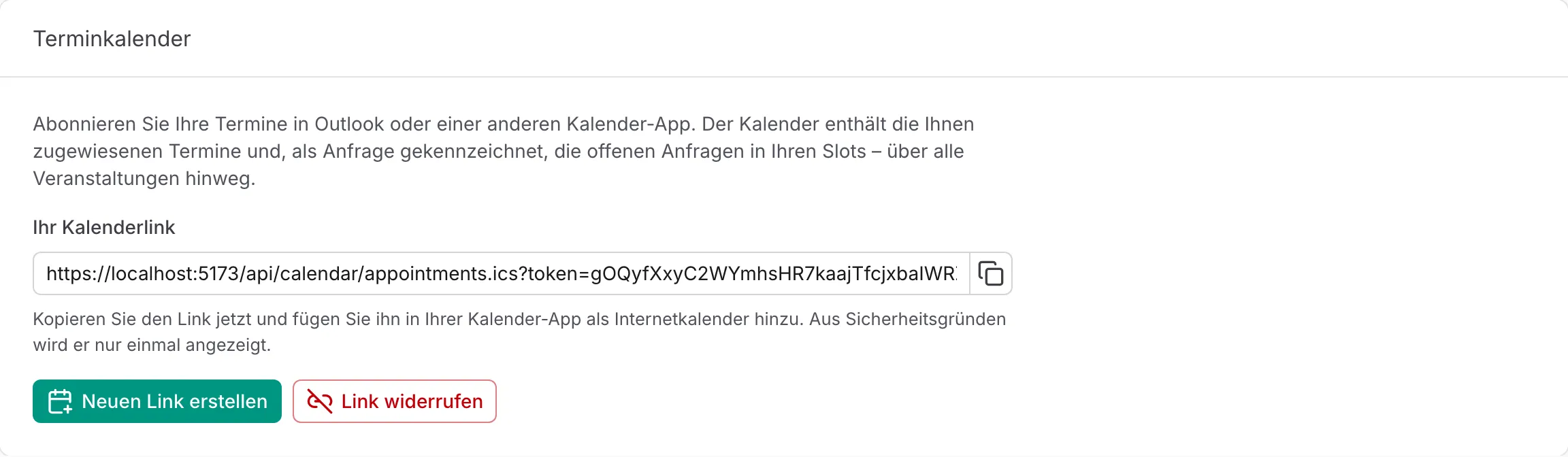
Abschnitt betitelt „Persönlicher Terminkalender“Terminbetreuende können ihre Termine in Outlook oder einer anderen Kalender-App abonnieren. Unter Einstellungen → Präferenzen erstellen sie mit Kalenderlink erstellen einen persönlichen Link. Der Kalender enthält alle ihnen zugewiesenen Termine und, als „[Anfrage]“ gekennzeichnet, die offenen Anfragen in ihren Slots – über alle Veranstaltungen hinweg. Der Link wird nur einmal angezeigt und kann jederzeit neu erstellt oder widerrufen werden.
Eine Schritt-für-Schritt-Anleitung, die Sie an Terminbetreuende weitergeben können, finden Sie unter Anleitung für Terminbetreuende.
Kalenderfeed abonnieren
Abschnitt betitelt „Kalenderfeed abonnieren“Im Reiter Termine finden Sie in der Karte Outlook-Kalenderfeed den geschützten Kalenderfeed für angenommene Terminbuchungen. Der Feed kann in Outlook oder anderen Kalenderprogrammen abonniert werden.
So verwenden Sie den Kalenderfeed:
- Öffnen Sie die Event-Einstellungen.
- Wechseln Sie zum Reiter Termine und dort zur Karte Outlook-Kalenderfeed.
- Kopieren Sie den Kalenderlink.
- Fügen Sie den Link in Outlook oder einer anderen Kalenderanwendung als Internetkalender hinzu.
Der Feed enthält angenommene Terminbuchungen des Events. Gelöschte oder stornierte Buchungen erscheinen nicht mehr.
Kalenderlink erneuern
Abschnitt betitelt „Kalenderlink erneuern“Wenn der Link versehentlich weitergegeben wurde, erzeugen Sie ein neues Token. Danach funktionieren alte Kalenderabos nicht mehr. Sie müssen den neuen Link erneut in Ihrer Kalenderanwendung eintragen.
Fragen, Regeln und Gruppen
Abschnitt betitelt „Fragen, Regeln und Gruppen“Termin-Events können weiterhin normale SignMeUp-Funktionen verwenden.
Fragen erscheinen im Buchungsablauf und werden mit der Anmeldung gespeichert. Verwenden Sie Fragen zum Beispiel für:
- Thema des Gesprächs
- Matrikelnummer oder organisatorische Angaben
- gewünschte Vorbereitung
- Einverständniserklärungen
- Uploads, falls für das Event vorgesehen
Halten Sie Pflichtfragen kurz, damit die eigentliche Terminbuchung nicht unnötig lange dauert.
Regeln können einschränken, wer einen Termin buchen darf. Das ist nützlich, wenn Terminbuchungen nur für bestimmte Studiengänge, Gruppen oder Personen offen sein sollen.
Wenn Regeln blockierend sind, können nicht berechtigte Personen nicht buchen. Warnende Regeln zeigen Hinweise, lassen die Buchung aber je nach Konfiguration zu.
Gruppen
Abschnitt betitelt „Gruppen“Wenn das Event einer Gruppe zugeordnet ist, gelten geerbte Gruppenregeln auch für das Termin-Event. Dadurch können Sie gemeinsame Zugangsvoraussetzungen zentral pflegen.
Mehrfachbuchungen
Abschnitt betitelt „Mehrfachbuchungen“Ob eine Person mehr als einen Termin im selben Event buchen darf, hängt von den Event-Einstellungen ab.
- Wenn Mehrfachanmeldungen deaktiviert sind, kann eine Person nur eine aktive Terminbuchung für dieses Event haben.
- Wenn Mehrfachanmeldungen aktiviert sind, kann eine Person mehrere Termine buchen.
Aktivieren Sie Mehrfachanmeldungen nur, wenn mehrere unabhängige Buchungen im selben Event wirklich gewünscht sind, zum Beispiel bei wiederkehrenden offenen Beratungen.
Benachrichtigungen
Abschnitt betitelt „Benachrichtigungen“Terminbuchungen nutzen die normalen Event-Benachrichtigungen. Zusätzlich enthalten Bestätigungen terminbezogene Informationen.
Typische Benachrichtigungen:
- Bestätigung nach erfolgreicher Buchung
- Hinweise aus benutzerdefinierten Benachrichtigungstexten
- Nachrichten an angemeldete Personen über die Anmeldeverwaltung
Bei manuellen Buchungen können Sie Benachrichtigungen unterdrücken, wenn die Person bereits auf anderem Weg informiert wurde.
Erinnerungen und geplante Benachrichtigungen
Abschnitt betitelt „Erinnerungen und geplante Benachrichtigungen“Im Reiter Weitere Angaben richten Sie eine Erinnerung und weitere automatische E-Mails ein, zum Beispiel eine Erinnerung einen Tag vor dem Termin, eine Nachfrage 24 Stunden nach dem Termin und eine Feedback-Bitte nach zwei Monaten. Bei Termin-Events zählt der Zeitpunkt ab dem gebuchten Termin jeder Person; wird ein Termin verschoben, verschiebt sich der Versand mit. Benachrichtigungen lassen sich auf bestimmte Terminarten beschränken.
Alle Einzelheiten stehen unter Erinnerungen und geplante Benachrichtigungen.
Exporte und Nachbereitung
Abschnitt betitelt „Exporte und Nachbereitung“Terminbuchungen erscheinen in den normalen Anmeldelisten und Exporten. Die konkrete Terminzeit und Terminart helfen bei der Nachbereitung.
Verwenden Sie Exporte zum Beispiel für:
- Anwesenheitslisten
- interne Terminübersichten
- Abrechnung oder Dokumentation
- Auswertung der gebuchten Terminarten
Wenn Sie zusätzlich einen laufenden Kalenderüberblick benötigen, verwenden Sie den Kalenderfeed.
Bewährte Einrichtungsmuster
Abschnitt betitelt „Bewährte Einrichtungsmuster“Einfache Sprechstunde
Abschnitt betitelt „Einfache Sprechstunde“- ein Termin-Event pro Lehrperson
- eine Terminart “Sprechstunde” mit 15 oder 30 Minuten
- ein wöchentlicher Termin-Slot
- Kapazität 1
- Buchungshorizont 14 bis 30 Tage
Klausureinsicht
Abschnitt betitelt „Klausureinsicht“- ein Termin-Event pro Klausur oder Prüfung
- Terminart “Klausureinsicht” mit 10 oder 15 Minuten
- mehrere einmalige Termin-Slots an Einsichtstagen
- Kapazität passend zur Zahl paralleler Plätze
- Regeln für berechtigte Teilnehmende
- Fragen für Matrikelnummer oder Prüfungsbezug, falls nötig
Beratung mit mehreren Anliegen
Abschnitt betitelt „Beratung mit mehreren Anliegen“- ein Termin-Event pro Beratungsangebot
- mehrere Terminarten mit unterschiedlicher Dauer
- wöchentliche Termin-Slots für regelmäßige Verfügbarkeiten
- Ausschlusszeiten für Urlaub und interne Termine
- Beschreibungen der Terminarten, damit Teilnehmende die richtige Auswahl treffen
Häufige Probleme
Abschnitt betitelt „Häufige Probleme“Teilnehmende sehen keine freien Termine
Abschnitt betitelt „Teilnehmende sehen keine freien Termine“Prüfen Sie:
- Ist das Event sichtbar oder per Direktlink erreichbar?
- Liegt der aktuelle Zeitpunkt im Anmeldezeitraum?
- Gibt es mindestens eine aktive Terminart?
- Gibt es Termin- oder wöchentliche Termin-Slots?
- Hat mindestens ein Slot eine buchbare Kapazität?
- Liegen die Slot-Zeiten innerhalb von Anmeldezeitraum und Buchungshorizont?
- Blockieren Ausschlusszeiten die Verfügbarkeit?
- Ist die gewählte Terminart in den Slots erlaubt? Slots mit einer Terminart-Einschränkung erscheinen nur für die ausgewählten Terminarten.
- Ist die gewählte Terminart länger als das verfügbare Zeitfenster?
Eine Startzeit wird als nicht auswählbar angezeigt
Abschnitt betitelt „Eine Startzeit wird als nicht auswählbar angezeigt“Das passiert häufig, wenn die gewählte Terminart nicht mehr vollständig in den Slot passt.
Beispiel: Ein Slot endet um 12:00 Uhr, die Terminart dauert 30 Minuten und das Raster ist 15 Minuten. Dann ist 11:45 Uhr keine gültige Startzeit, weil der Termin bis 12:15 Uhr dauern würde.
Eine Zeit ist belegt
Abschnitt betitelt „Eine Zeit ist belegt“Eine Zeit ist belegt, wenn die Kapazität für den betroffenen Zeitraum ausgeschöpft ist. Bei Kapazität 1 reicht eine bestehende Buchung, um überschneidende Startzeiten zu blockieren.
Wöchentliche Termine erscheinen nicht weit genug in der Zukunft
Abschnitt betitelt „Wöchentliche Termine erscheinen nicht weit genug in der Zukunft“Erhöhen Sie den Buchungshorizont. Der Horizont begrenzt bewusst, wie weit zukünftige wöchentliche Termine sichtbar sind.
Der Kalenderfeed zeigt keine Buchungen
Abschnitt betitelt „Der Kalenderfeed zeigt keine Buchungen“Prüfen Sie:
- Gibt es angenommene Terminbuchungen?
- Wurde der Kalenderlink korrekt kopiert?
- Wurde das Token nach dem Einrichten des Kalenderabos erneuert?
- Aktualisiert Ihre Kalenderanwendung externe Kalender nur in größeren Abständen?
Checkliste vor dem Start
Abschnitt betitelt „Checkliste vor dem Start“- Termin-Event angelegt
- Name, Beschreibung und Kontakt gepflegt
- Anmeldezeitraum gesetzt
- Buchungshorizont gesetzt
- Buchungsraster gewählt
- aktive Terminarten angelegt
- Termin-Slots oder wöchentliche Termin-Slots gepflegt
- Kapazitäten geprüft
- Ausschlusszeiten eingetragen
- Fragen, Regeln und Gruppen geprüft
- Testbuchung durchgeführt
- Kalenderfeed bei Bedarf abonniert
- Event veröffentlicht oder Direktlink verteilt