
Gebühren verwalten
Möchten Sie Veranstaltungen anbieten, die gebührenpflichtig sind, kann SignMeUp Ihnen bei der Verwaltung der Gebühren und des Gebührenstatus helfen.
WICHTIG: Es ist nicht möglich, über SignMeUp direkt Zahlungen abzuwickeln. Angemeldete Personen müssen das Geld außerhalb der Plattform überweisen oder auf anderem Wege transferieren. Der Zahlungseingang wird anschließend manuell in SignMeUp erfasst.
Einschränkungen der Gebührenverwaltung in SignMeUp
Abschnitt betitelt „Einschränkungen der Gebührenverwaltung in SignMeUp“- SignMeUp dient nur als manuelle Verwaltungsplattform, es ist kein Zahlungsdienstleister integriert. Die Zahlung selbst muss außerhalb von SignMeUp erfolgen und in SignMeUp erfasst werden.
- Gebühren können nur pro Personenart (Externe, Studierende, Mitarbeitende, Gäste und Partner) erfasst werden, eine feingranularere Konfiguration (z.B. Studiengangsebene) ist derzeit nicht vorgesehen
- Der Eingang von Gebühren muss manuell erfasst werden
Konfiguration der Gebührenverwaltung in SignMeUp
Abschnitt betitelt „Konfiguration der Gebührenverwaltung in SignMeUp“Schritt 1: Gebührenverwaltung aktivieren
Abschnitt betitelt „Schritt 1: Gebührenverwaltung aktivieren“Um Gebühren verwalten zu können, müssen sich Ihre Events in einem Arbeitsbereich befinden und dort die Gebührenverwaltung unter den Einstellungen aktiviert sein.
Schritt 2: Gebührensätze anlegen
Abschnitt betitelt „Schritt 2: Gebührensätze anlegen“Innerhalb des Arbeitsbereichs können Sie nun im Reiter “Gebührensätze” neue Gebührensätze anlegen. Ein Gebührensatz besteht aus einer Bezeichnung, einer Beschreibung sowie den Gebühren pro Personengruppe. Sie können beliebig viele Gebührensätze anlegen.
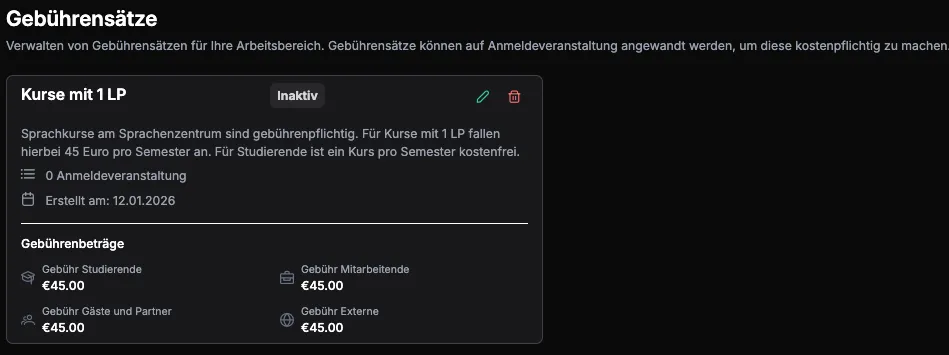
Zusätzlich können am Gebührensatz zweisprachig Mailtexte hinterlegt werden, welche im Falle einer Gebührenpflicht an die angemeldete Person versendet werden, sowie Texte, die bei einem erfassten Gebühreneingang versendet werden.
Schritt 3: Gebührensatz einem Event zuweisen
Abschnitt betitelt „Schritt 3: Gebührensatz einem Event zuweisen“Sie müssen bei jeder Veranstaltung eine Angabe hinterlegen mit welchem Gebührensatz die Teilnahme an dieser Veranstaltung abgerechnet werden soll. Hierzu gibt es in den Einstellungen der jeweiligen Veranstaltung einen Reiter Gebühren, sofern sich die Veranstaltung in einem Arbeitsbereich mit aktivierter Gebührenverwaltung befindet. Dort können Sie den für diese Veranstaltung geltenden Gebührensatz auswählen.
WICHTIG: Das Hinterlegen eines Gebührensatzes macht die Teilnahme an der Veranstaltung unmittelbar kostenpflichtig! Sie haben die Möglichkeit die Bedingung unter der die Gebühren anfallen über eine Gruppe anzupassen.
Schritt 4 (optional): Gebührenlogik über eine Gruppe staffeln
Abschnitt betitelt „Schritt 4 (optional): Gebührenlogik über eine Gruppe staffeln“Um abbilden zu können, dass Gebühren nicht immer direkt für die erste Anmeldung anfallen, kann die Gebührenerhebung über eine Gruppe angepasst werden. In der Gruppe können Sie Benutzergruppen-spezifisch definieren ab der wievielten Anmeldung in dieser Gruppe die Gebühr anfällt.
- Legen Sie eine neue Gruppe in Ihrem Arbeitsbereich an, zum Beispiel “Gebühren erst ab 2. Anmeldung für Studierende”.
- In der Gruppe wechseln Sie in den Bereich “Gebührenverwaltung”.
- Für jede Personengruppe kann nun angepasst werden, ab welcher Anmeldung innerhalb dieser Gruppe die Gebühren anfallen. Standardwart ist hier “1” um auszudrücken, dass jede Anmeldung kostenpflichtig ist. Ein Wert von “2” würde z.B. bedeuten, dass die erste Anmeldung innerhalb dieser Gruppe im ausgewählten Semester von den Gebühren befreit ist.
Sie können prinzipiell auch einen Wert wie 999 verwenden, um alle Anmeldungen für eine Personengruppe kostenlos zu schalten, in der Regel ist es aber sauberer dies direkt im Gebührensatz zu hinterlegen.
Automatische Gebührenerhebung
Abschnitt betitelt „Automatische Gebührenerhebung“Wenn eine Person zu einer Veranstaltung mit aktiviertem Gebührensatz eine Zusage erhält, prüft das System automatisch, ob für die Kombination aus Person und Veranstaltung eine Gebühr fällig wird:
- Ist ein Gebührensatz an der Veranstaltung definiert?
- Ist die für die Personengruppe relevante Gebühr > 0?
- Existiert eine Gruppenzuordnung?
- Falls nein: Gebühr wird fällig
- Falls ja: Prüfe, ob in der Gruppe die Grenze, ab der Veranstaltungen gebührenpflichtig werden durch diese Anmeldung erreicht wird.
- Falls ja: Gebühr wird fällig
- Falls nein: Keine Gebühr fällig
Kommt die Überprüfung zu dem Ergebnis, dass eine Gebühr fällig wird, wird diese an die Anmeldung mit dem Status “Offen” geschrieben. Gleichzeitig wird an die Person eine Zahlungsaufforderung versendet. Dabei werden die Inhalte aus dem Gebührensatz verwendet und Platzhalter entsprechend ersetzt.
Verwendungszweck (Referenz-ID) konfigurieren
Abschnitt betitelt „Verwendungszweck (Referenz-ID) konfigurieren“In jedem Gebührensatz kann optional eine Vorlage für die Gebühren-Referenz hinterlegt werden. Diese Vorlage steuert, wie der Verwendungszweck für neue gebührenpflichtige Anmeldungen erzeugt wird.
Wichtige Regeln
Abschnitt betitelt „Wichtige Regeln“- Platzhalter sind nicht case-sensitiv (
#regid#funktioniert genauso wie#REGID#). - Die geschätzte Gesamtlänge darf 140 Zeichen nicht überschreiten.
#REGID#wird automatisch auf 6 Stellen mit führenden Nullen aufgefüllt.- Namen und Event-Namen werden für Bankzwecke auf Großbuchstaben und Ziffern bereinigt.
- Wenn
#EVENTCUSTOMID#verwendet wird, aber keine eigene Veranstaltungs-ID gesetzt ist, wird ein leerer Text eingesetzt. - Eine bereits erzeugte Referenz-ID bleibt unverändert (keine nachträgliche Neuberechnung bei Änderungen am Gebührensatz).
Verfügbare Platzhalter
Abschnitt betitelt „Verfügbare Platzhalter“#REGID#- Numerische ID der Anmeldung (6-stellig, mit Padding)#EVENTID#- Numerische ID der Veranstaltung#EVENTCUSTOMID#- Eigene Veranstaltungs-ID aus den Grundeinstellungen (optional)#EVENTNAMEKEY#- Bereinigter Veranstaltungsname (nurA-Z0-9)#FIRSTNAME#- Bereinigter Vorname#LASTNAME#- Bereinigter Nachname#INITIALFN#- Initiale des Vornamens#INITIALLN#- Initiale des Nachnamens
Beispiele
Abschnitt betitelt „Beispiele“KIT-#EVENTCUSTOMID#-#REGID#EV#EVENTID#-#INITIALFN##INITIALLN#-#REGID##EVENTNAMEKEY#-#LASTNAME#-#REGID#
Beispielhafte Ersetzung:
- Vorlage:
KIT-#EVENTCUSTOMID#-#REGID# - Event Custom ID:
ABC123 - Anmeldung:
42 - Ergebnis:
KIT-ABC123-000042
Eigene Veranstaltungs-ID (Event Custom ID)
Abschnitt betitelt „Eigene Veranstaltungs-ID (Event Custom ID)“Die eigene Veranstaltungs-ID wird in den Grundeinstellungen der Veranstaltung gepflegt.
- Optionales Feld
- Nur Großbuchstaben und Ziffern (
A-Z0-9) - Maximal 12 Zeichen
- Eindeutig pro Kombination aus Arbeitsbereich und Semester
- Kann nachträglich bearbeitet werden
Gebühren im Alltag verwalten
Abschnitt betitelt „Gebühren im Alltag verwalten“Gebührenübersicht verwenden
Abschnitt betitelt „Gebührenübersicht verwenden“Der Arbeitsbereich besitzt einen Reiter “Gebührenübersicht”, welcher veranstaltungsübergreifend alle offenen Gebühren in diesem Arbeitsbereich auflistet. Dieser Reiter ist nur für Mitglieder sichtbar, welche mindestens die in den Einstellungen des Arbeitsbereichs hinterlegte Rolle zur Gebührenverwaltung besitzen. Die Übersicht lässt sich filtern und sortieren sowie nach Excel exportieren. Zusätzlich sind die Gebühren in den Teilnehmendenlisten der jeweiligen Veranstaltung sichtbar.
Zahlungseingang erfassen
Abschnitt betitelt „Zahlungseingang erfassen“Wenn die Gebühr bezahlt wurde, können Sie den Geldeingang über die Gebührenübersicht erfassen. Sie können dabei entweder die betroffene Person suchen oder nach dem Verwendungszweck die Gebühr direkt als bezahlt markieren. Wird eine Gebühr als bezahlt markiert, erhält der angemeldete Benutzer automatisch eine Informationsmail mit dem im Gebührensatz hinterlegten Text.
Erinnerung versenden
Abschnitt betitelt „Erinnerung versenden“Für ausstehende Gebühren können Sie über die Gebührenübersicht eine Erinnerung senden. Dazu wählen Sie alle Anmeldungen aus, bei denen eine Erinnerung gesendet werden soll und nutzen Sie den entsprechenden Button um eine Erinnerung zu schicken. Das System verschickt automatisch eine Benachrichtigung mit dem Betreff “Zahlungserinnerung” und dem Text aus dem Gebührensatz.
Betrag anpassen
Abschnitt betitelt „Betrag anpassen“Sollte die Gebühr für eine Anmeldung angepasst werden müssen, kann dies ebenfalls über die Gebührenübersicht erfolgen. Hier kann direkt der Betrag geändert werden. Die angemeldete Person wird über die Änderung des Betrags automatisch informiert. Auf diesem Wege können Minderungen erfasst werden. Es ist auch möglich den Betrag auf 0 zu reduzieren (z.B. wenn ein Kurswechsel erfolgt und der Kurs somit kostenlos wird) und die Anmeldung somit gebührenfrei zu schalten.