
Anleitung für Terminbetreuende
Diese Seite richtet sich an Personen, die Termine eines Termin-Events durchführen, zum Beispiel Leistungstests, und dafür die Rolle Terminbetreuung haben. Organisierende können sie direkt an neue Terminbetreuende weitergeben. Wie Organisierende die Rolle einrichten, steht unter Terminbuchungen → Terminbetreuung einbinden.
Ihre Aufgaben in der Terminbetreuung
Abschnitt betitelt „Ihre Aufgaben in der Terminbetreuung“Das Veranstaltungsteam trägt Sie mit der Rolle Terminbetreuung in die Veranstaltung ein und ordnet Ihnen die Zeitfenster (Slots) zu, die Sie betreuen, zum Beispiel „Montag nachmittags“. Danach
- sehen Sie die Buchungen in Ihren Slots und die Ihnen zugewiesenen Buchungen,
- bestätigen oder lehnen Sie Terminanfragen in Ihren Slots ab,
- übergeben Sie Termine bei Bedarf an andere Terminbetreuende,
- sehen Sie die Antworten und Kontaktdaten der Personen, die Sie betreuen.
Einstellungen, Exporte und Gebühren der Veranstaltung bleiben dem Veranstaltungsteam vorbehalten.
Die Veranstaltung finden
Abschnitt betitelt „Die Veranstaltung finden“Öffnen Sie Meine Veranstaltungen. Die Veranstaltung erscheint dort, sobald Sie mit der Rolle Terminbetreuung eingetragen sind. Dort arbeiten Sie in den Reitern Anmeldungen und Planer.
Terminanfragen bestätigen
Abschnitt betitelt „Terminanfragen bestätigen“Wenn das Veranstaltungsteam Buchungen manuell bestätigt, gehen neue Buchungen als Anfrage ein. Die angefragte Zeit ist ab diesem Moment reserviert.
- Öffnen Sie den Reiter Anmeldungen. Ein Hinweis zeigt, wie viele Anfragen warten. Mit Anfragen anzeigen filtern Sie die Liste auf diese Anfragen.
- Klicken Sie auf eine Anfrage, um die Details zu öffnen. Dort sehen Sie Terminart, Zeit und die Antworten der Person.
- Wählen Sie Bestätigen oder Ablehnen.
- Prüfen Sie im Dialog die Zusammenfassung. Die Person erhält automatisch eine E-Mail; bei einer Bestätigung mit Kalenderdatei. Aktivieren Sie Benachrichtigungen unterdrücken nur, wenn Sie die Person bereits anders informiert haben.
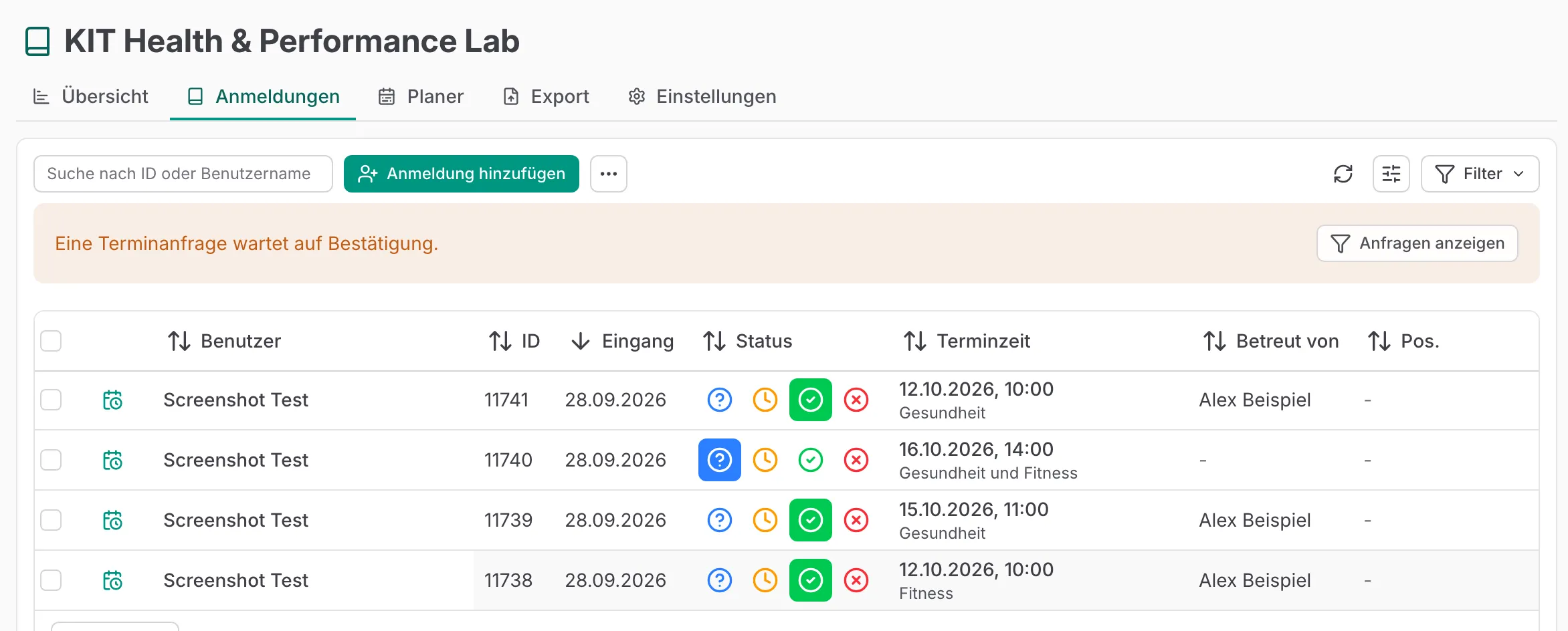
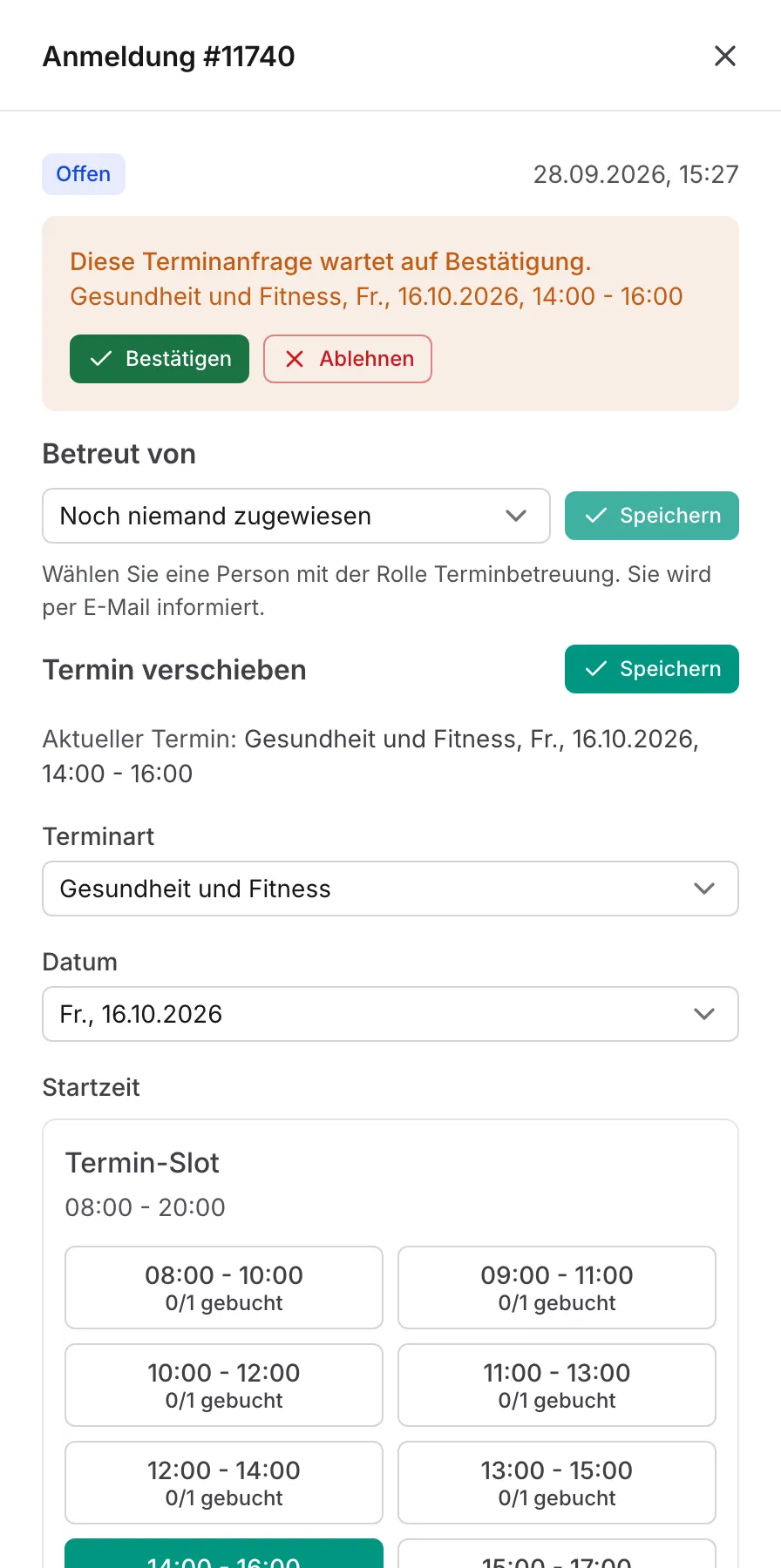
Wenn Sie eine Anfrage bestätigen, übernehmen Sie den Termin: Die Buchung wird Ihnen zugewiesen. In der Spalte Betreut von sieht das ganze Team, wer sich um welchen Termin kümmert.
Eine abgelehnte Anfrage gibt die Zeit wieder frei. Die Person kann danach einen anderen Termin anfragen.
Einen Termin übergeben
Abschnitt betitelt „Einen Termin übergeben“Können Sie einen Termin nicht wahrnehmen, übergeben Sie ihn an eine andere Person mit der Rolle Terminbetreuung:
- Öffnen Sie die Buchung.
- Wählen Sie unter Betreut von die neue Person aus.
- Klicken Sie auf Speichern.
Die neue Person erhält eine E-Mail. Den Termin selbst verschieben können nur das Veranstaltungsteam und Terminbetreuende, die alle Termine koordinieren.
Termine im Planer
Abschnitt betitelt „Termine im Planer“Der Reiter Planer zeigt Ihre Termine in einer Wochen- oder Tagesansicht. Grün hinterlegt sind die Zeiten, in denen gebucht werden kann, schraffiert die gesperrten Zeiten. Bestätigte Termine sind farbig, offene Anfragen gestreift. Ein Klick auf einen Termin öffnet die Details. Mit Nächste Buchung und Vorherige Buchung springen Sie direkt zu Ihrem nächsten oder vorherigen Termin.
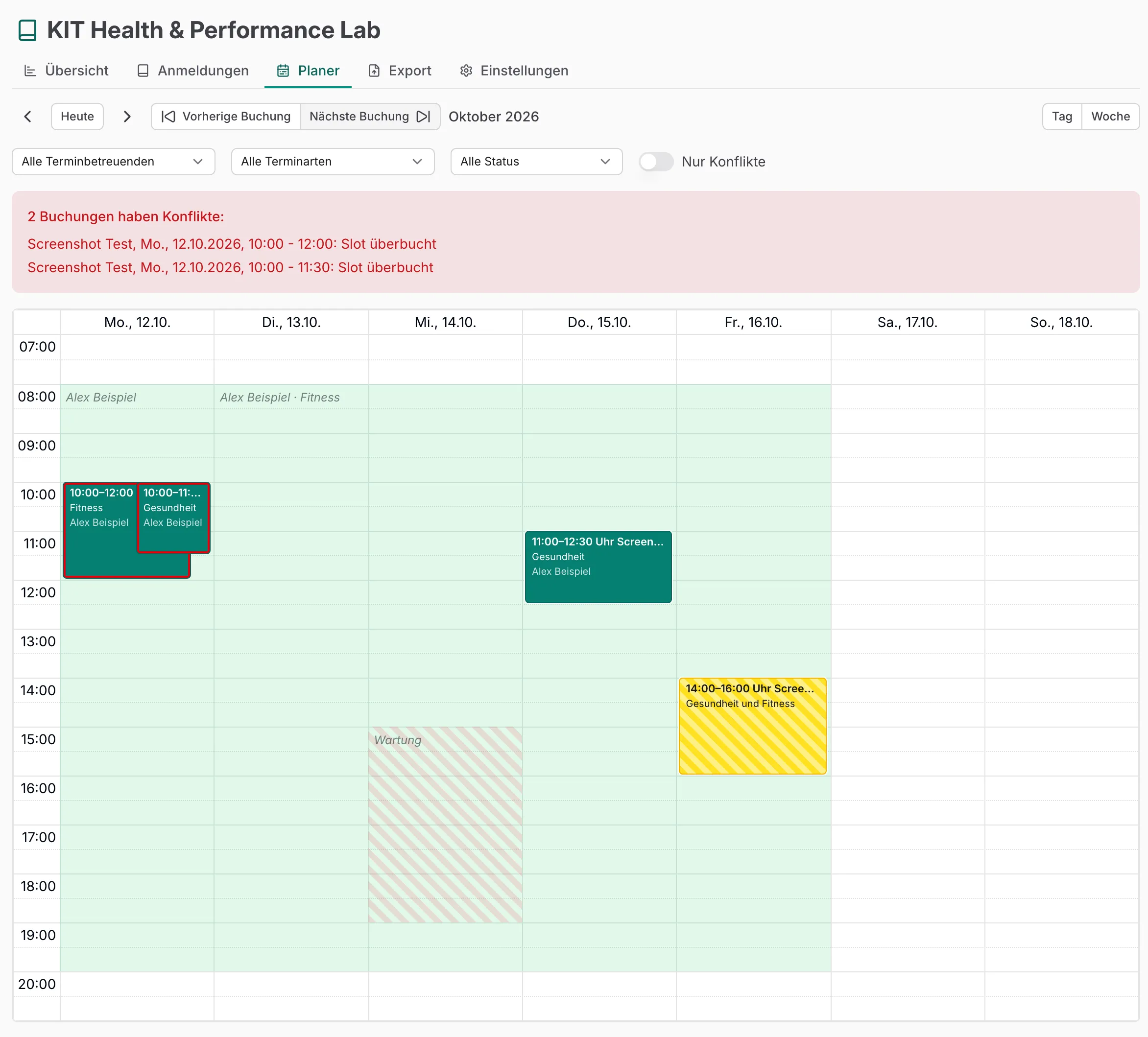
Rot umrandete Termine haben einen Konflikt, zum Beispiel weil ein Slot überbucht ist. Die Liste über dem Kalender nennt den Grund. Melden Sie Konflikte dem Veranstaltungsteam, wenn Sie sie nicht selbst lösen können.
E-Mails, die Sie erhalten
Abschnitt betitelt „E-Mails, die Sie erhalten“Sie erhalten eine E-Mail, wenn
- Ihnen ein Termin zugewiesen oder übergeben wird,
- ein Ihnen zugewiesener Termin verschoben, abgesagt oder abgelehnt wird,
- eine neue Anfrage in einem Ihrer Slots eingeht, sofern das Veranstaltungsteam diese Benachrichtigung eingeschaltet hat.
Termine im eigenen Kalender abonnieren
Abschnitt betitelt „Termine im eigenen Kalender abonnieren“Mit einem persönlichen Kalenderlink sehen Sie Ihre Termine in Outlook, im Kalender Ihres Smartphones oder in einer anderen Kalender-App.
- Öffnen Sie Einstellungen → Präferenzen.
- Klicken Sie in der Karte Terminkalender auf Kalenderlink erstellen.
- Kopieren Sie den Link und fügen Sie ihn in Ihrer Kalender-App als Internetkalender hinzu (in Outlook: Kalender hinzufügen → Aus dem Internet abonnieren).
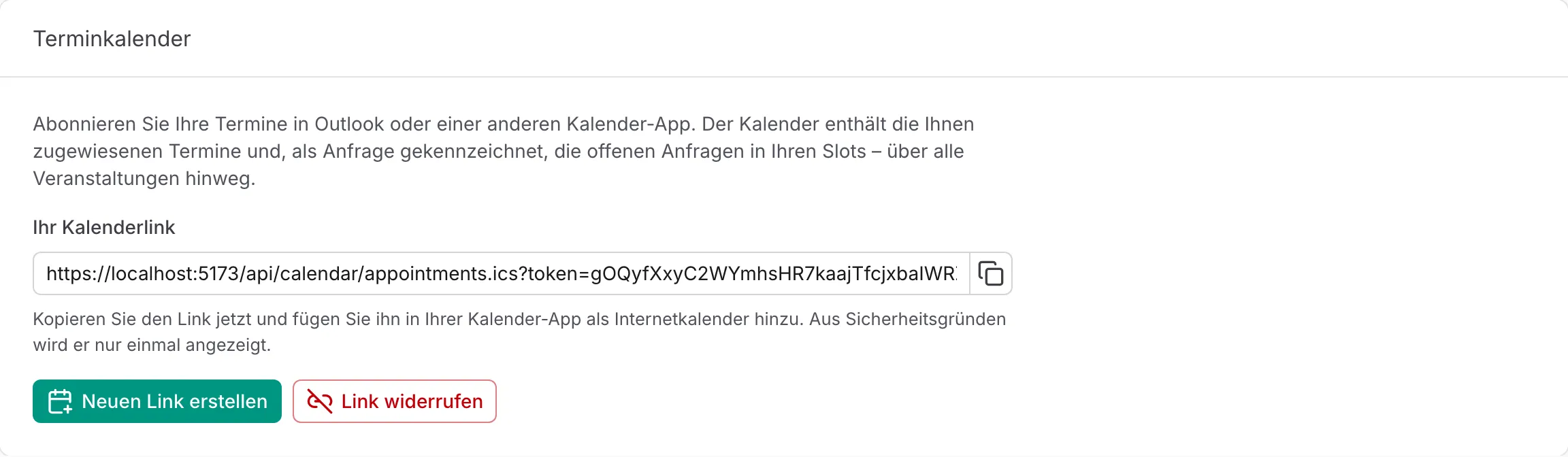
Der Kalender enthält alle Ihnen zugewiesenen Termine und, mit „[Anfrage]“ gekennzeichnet, die offenen Anfragen in Ihren Slots – über alle Veranstaltungen hinweg. Kalender-Apps aktualisieren abonnierte Kalender in eigenen Abständen, meist alle paar Stunden.