
Antworten auswerten
Der Reiter Auswertung fasst die Antworten auf alle Fragen eines Events zusammen: ein Diagramm und passende Kennzahlen pro Frage, auf Wunsch aufgeteilt nach Studiengang. Von jedem Diagramm aus können Sie zu den einzelnen Antworten springen, die Auswertung drucken oder als PDF speichern und Freitextantworten von einer KI zusammenfassen lassen.
Die Auswertung ist für Fragebögen gedacht, steht aber bei jedem Event mit Fragen zur Verfügung – zum Beispiel für Anmeldefragen zu Vorkenntnissen oder Wünschen.
Wer die Auswertung sieht
Abschnitt betitelt „Wer die Auswertung sieht“Die Auswertung sehen alle, die die Anmeldungen bzw. Antworten des Events sehen dürfen. Sie zeigt nie mehr als die Liste der Anmeldungen: Wer nur die eigenen Teilnehmenden sieht, bekommt auch nur deren Antworten ausgewertet.
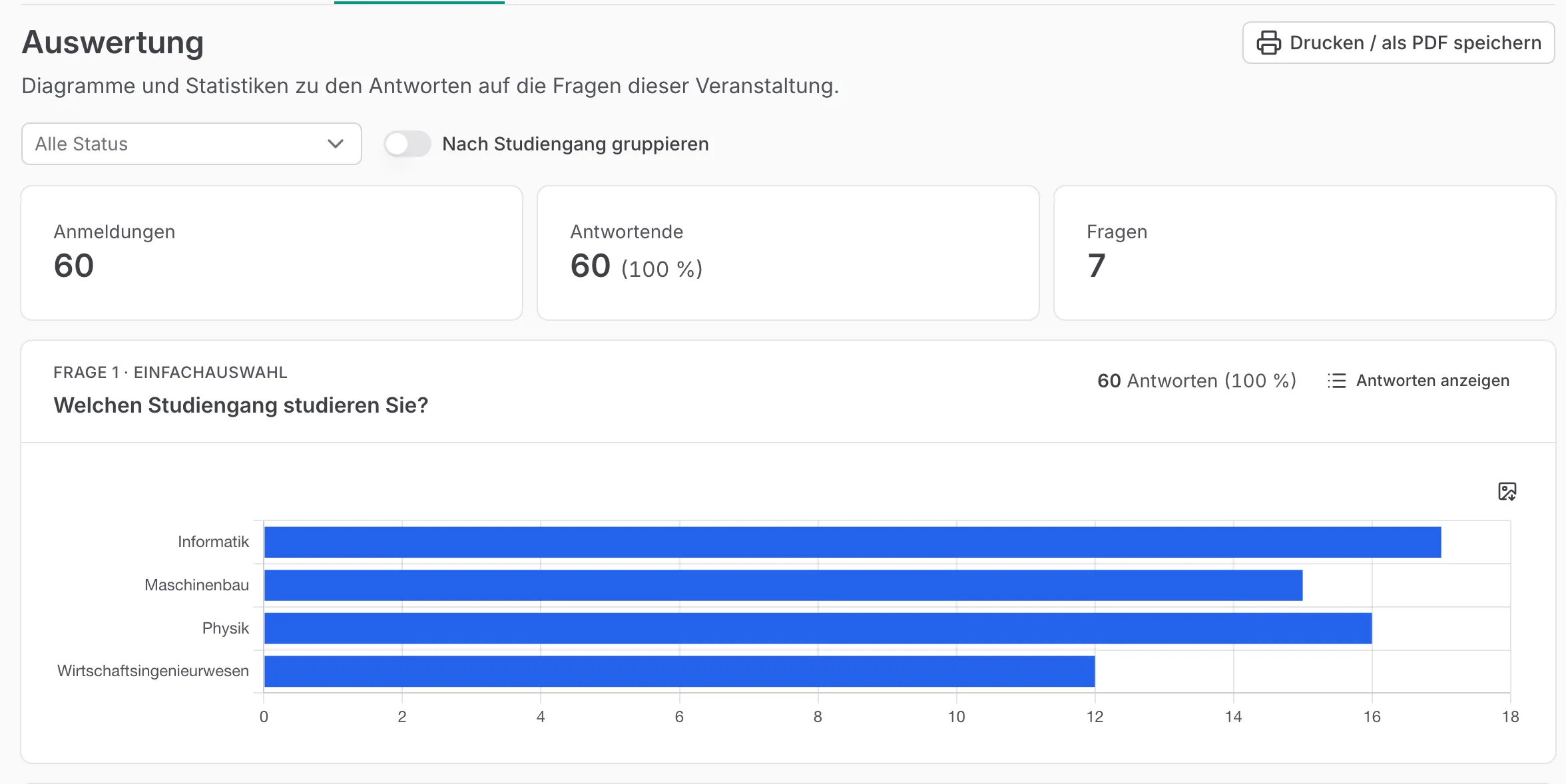
Oben stehen die Filter und drei Kennzahlen:
- Anmeldungen – Anmeldungen bzw. Antworten, die den Filtern entsprechen
- Antwortende – wie viele davon mindestens eine Frage beantwortet haben
- Fragen – die Anzahl der Fragen des Events
Darunter folgt eine Karte pro Frage, in der Reihenfolge des Fragebogens. Jede Karte zeigt, wie viele Personen die Frage beantwortet haben.
- Status – beschränkt die Auswertung auf bestimmte Status, zum Beispiel nur Angenommen. Ohne Auswahl werden alle Status ausgewertet.
- Nach Studiengang gruppieren – teilt die Diagramme nach dem Studiengang der Antwortenden auf. Die acht größten Studiengänge werden einzeln gezeigt, kleinere als „Weitere Studiengänge“ zusammengefasst, Antworten ohne Studiengang als „Kein Studiengang“.
Diagramme und Kennzahlen je Fragetyp
Abschnitt betitelt „Diagramme und Kennzahlen je Fragetyp“| Fragetyp | Darstellung |
|---|---|
| Einfach- und Mehrfachauswahl | Balken pro Option; bei Mehrfachauswahl zusätzlich die durchschnittliche Anzahl gewählter Optionen |
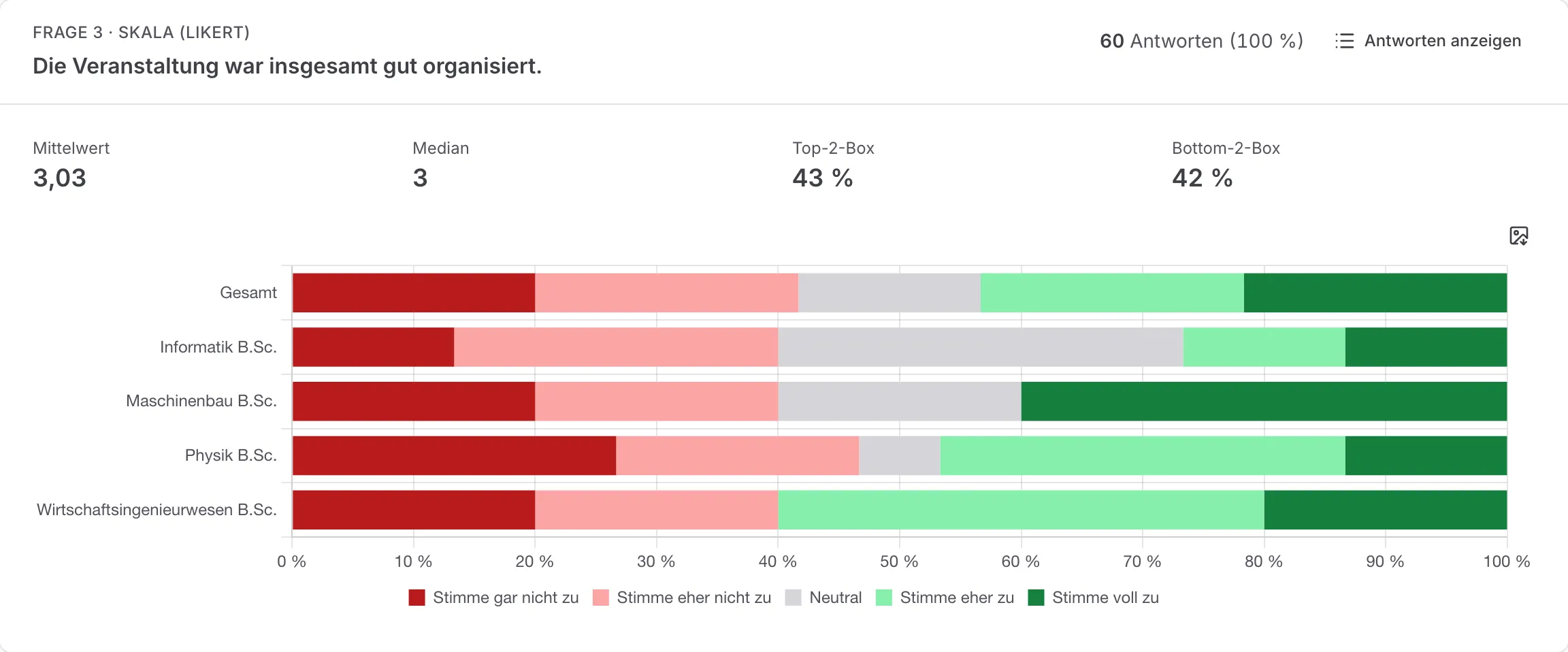
| Skala (Likert) | 100-%-Balken von rot (Ablehnung) bis grün (Zustimmung), Mittelwert, Median sowie Top- und Bottom-Box |
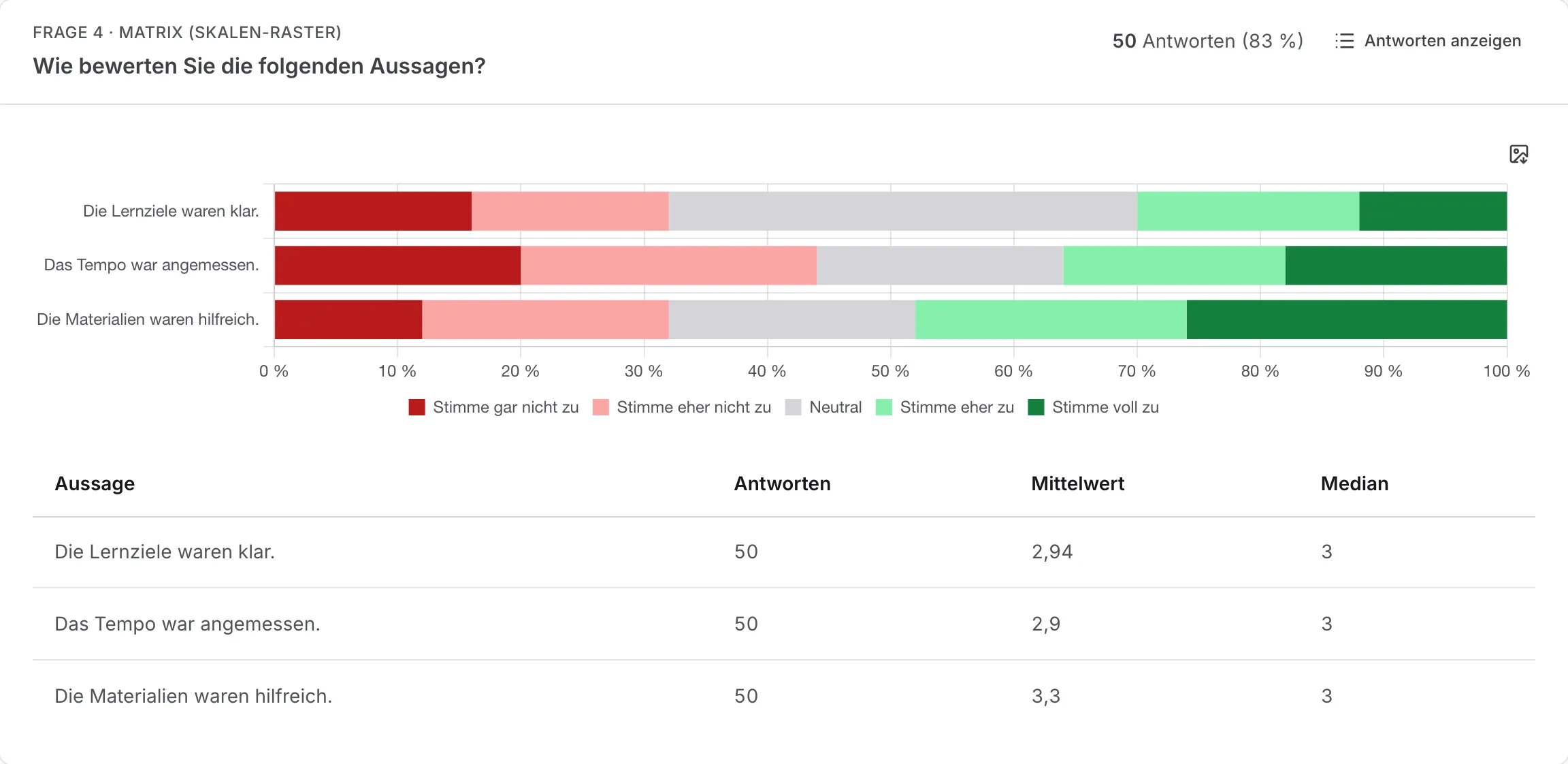
| Matrix | ein 100-%-Balken pro Aussage und eine Tabelle mit Antwortanzahl, Mittelwert und Median je Aussage |
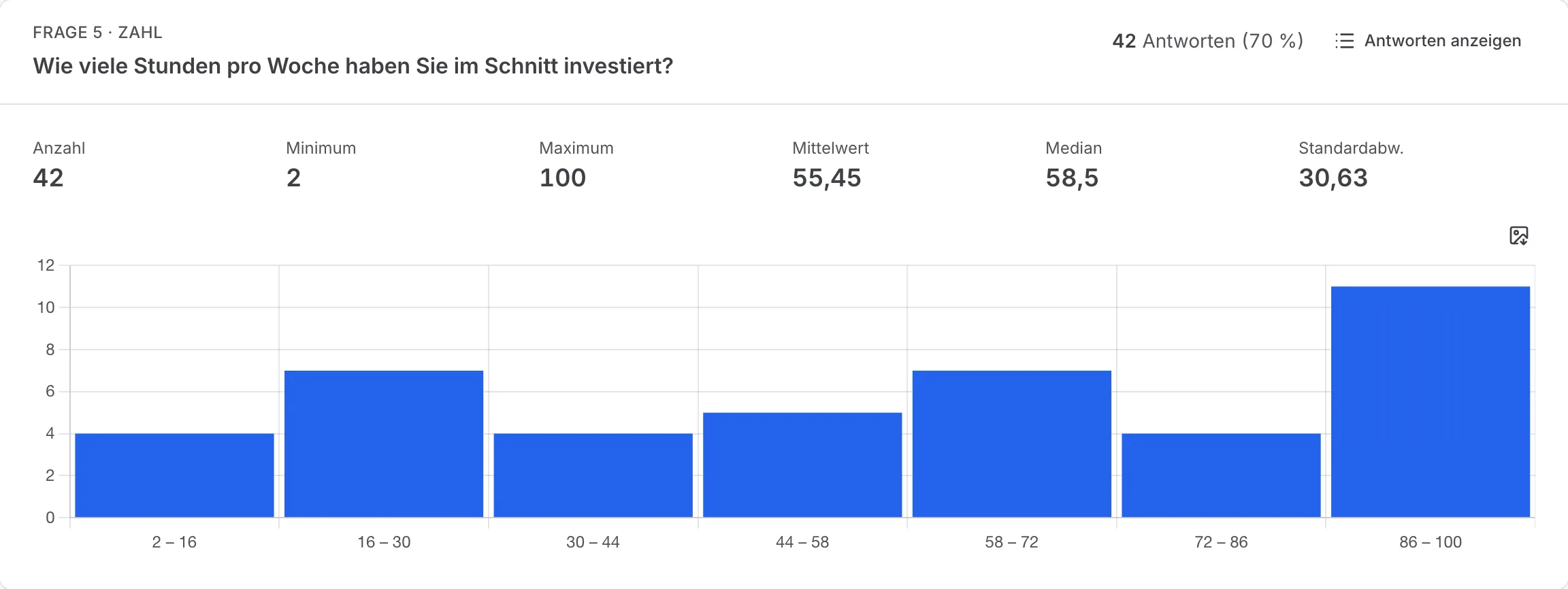
| Zahl | Anzahl, Minimum, Maximum, Mittelwert, Median, Standardabweichung und Histogramm |
| Freitext | durchschnittliche Länge, die häufigsten Wörter und optional eine KI-Zusammenfassung |
| Datei-Upload | Anzahl der hochgeladenen Dateien nach Dateityp |
Mittelwert und Median einer Skala beziehen sich auf die Position der Option: Bei einer fünfstufigen Skala ist die erste Option 1 und die letzte 5. Die Top-2-Box ist der Anteil der beiden obersten Stufen, die Bottom-2-Box der Anteil der beiden untersten (bei Skalen mit weniger als fünf Stufen jeweils nur die äußerste Stufe).
Ist die Gruppierung nach Studiengang aktiv, zeigt eine Likert-Frage einen Balken für alle Antworten und darunter je einen Balken pro Studiengang:
Matrixfragen vergleichen alle Aussagen auf einen Blick:
Zahlenfragen zeigen die Verteilung als Histogramm:
Zu den einzelnen Antworten springen
Abschnitt betitelt „Zu den einzelnen Antworten springen“Klicken Sie auf einen Balken, öffnet sich rechts die Liste der Personen, die genau diese Antwort gegeben haben – bei aktiver Gruppierung zusätzlich beschränkt auf den angeklickten Studiengang. Über Antworten anzeigen in der Kopfzeile einer Karte sehen Sie alle Antworten auf die Frage, bei Freitexten mit Suche über Antworttext und Namen.
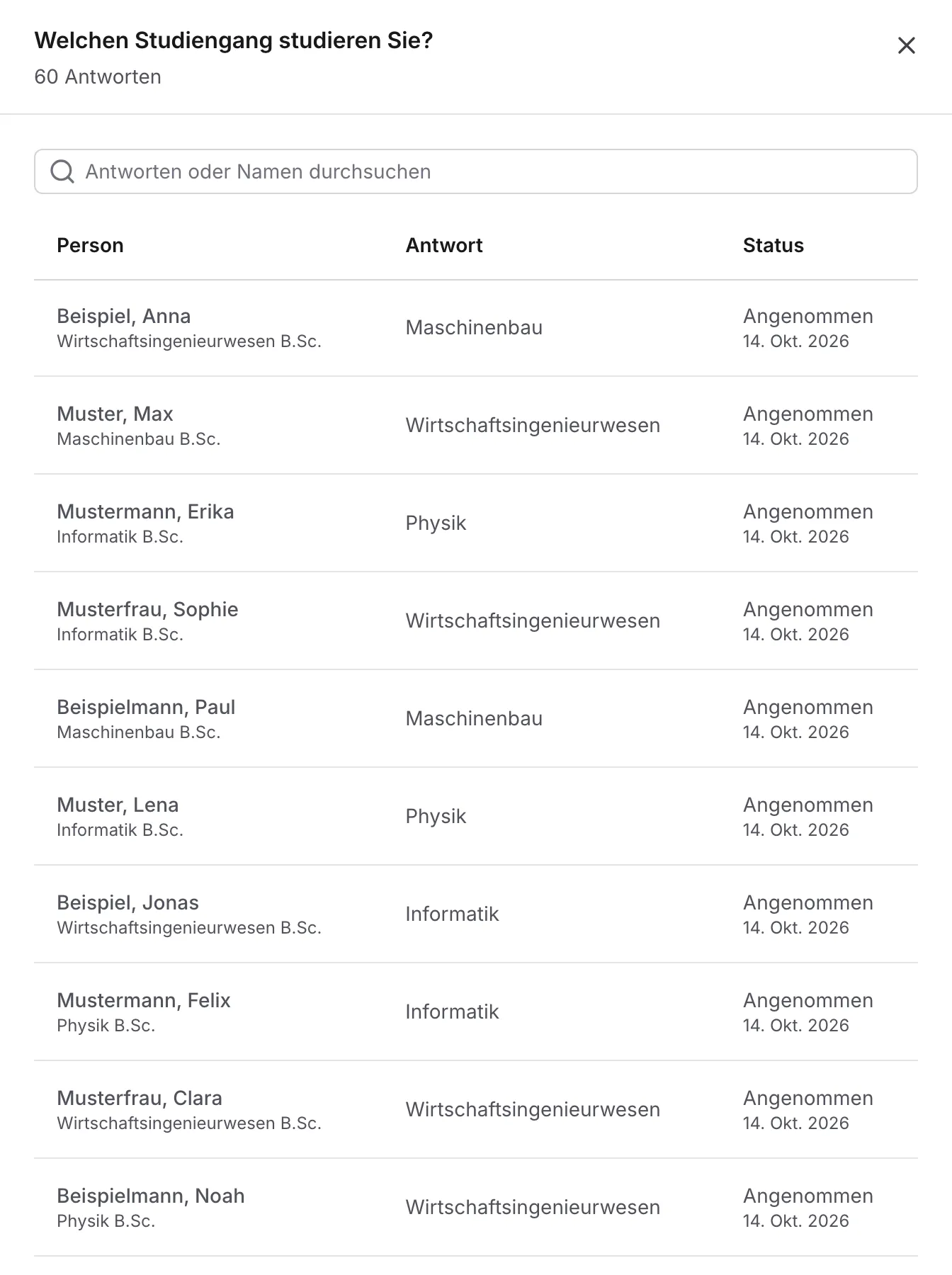
Die Liste berücksichtigt die Status-Filter der Auswertung, sodass die Anzahl zum angeklickten Balken passt.
Drucken und Exportieren
Abschnitt betitelt „Drucken und Exportieren“- Drucken / als PDF speichern öffnet den Druckdialog des Browsers. Die Druckansicht blendet Navigation, Filter und Schaltflächen aus und zeigt oben den Namen des Events und den Zeitpunkt des Drucks. Wählen Sie im Druckdialog „Als PDF speichern“, um eine PDF-Datei zu erhalten.
- Das Bildsymbol über jedem Diagramm lädt das Diagramm als PNG-Datei herunter, zum Beispiel für Präsentationen oder Berichte.
Die einzelnen Antworten als Tabelle erhalten Sie über den Reiter Export.
KI-Zusammenfassung von Freitexten
Abschnitt betitelt „KI-Zusammenfassung von Freitexten“Bei Freitextfragen kann eine KI die Antworten zusammenfassen. Klicken Sie dazu in der Karte der Frage auf Zusammenfassung erstellen. Nach einigen Sekunden erscheint eine Zusammenfassung mit:
- einer kurzen Gesamteinschätzung
- den wichtigsten Themen mit ungefährem Anteil
- der Stimmung und was sie prägt
- repräsentativen Zitaten
- besonderen Hinweisen, etwa zu Barrierefreiheit, Beschwerden oder Sicherheitsthemen
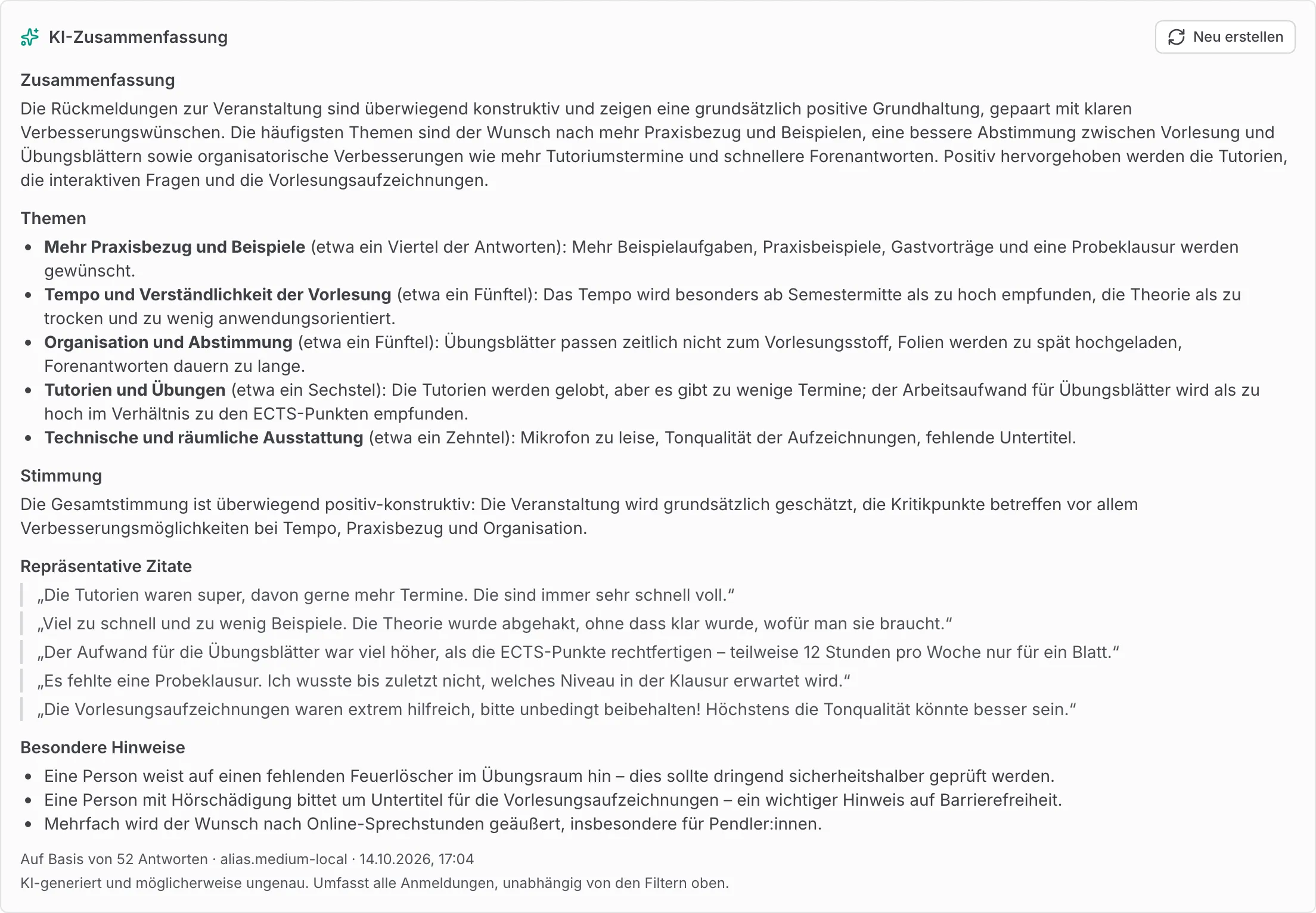
Wichtig zu wissen:
- Datenschutz – Die Zusammenfassung erstellt ein KI-Modell, das auf Infrastruktur des KIT betrieben wird. Übertragen werden nur die Antworttexte, keine Namen, E-Mail-Adressen oder anderen Angaben zur Person. Das Modell ist angewiesen, persönliche Daten, die in einer Antwort selbst stehen, nicht wiederzugeben.
- Gespeichert – Eine Zusammenfassung wird gespeichert und beim nächsten Öffnen wieder angezeigt, getrennt nach Sprache der Oberfläche. Ändern sich die Antworten danach, markiert SignMeUp sie mit Antworten haben sich geändert; mit Neu erstellen erzeugen Sie eine aktuelle Fassung.
- Alle Antworten – Die Zusammenfassung umfasst immer alle Antworten des Events, unabhängig von den Filtern der Auswertung. Deshalb steht sie nur Personen zur Verfügung, die alle Anmeldungen des Events sehen dürfen.
- Umfang – Bei sehr vielen Antworten werden nur die neuesten berücksichtigt. Die Zusammenfassung nennt in diesem Fall, wie viele ältere Antworten nicht einbezogen wurden.
- Prüfen – Die Zusammenfassung ist KI-generiert und kann ungenau sein. Prüfen Sie wichtige Aussagen über Antworten anzeigen an den Originalantworten, bevor Sie sie weitergeben.
Ist auf Ihrer SignMeUp-Installation kein KI-Modell eingerichtet, fehlt die Schaltfläche; alle anderen Funktionen der Auswertung stehen trotzdem zur Verfügung.